
AI时代的开发新方式 - 让AI成为你的编程伙伴
活动日期
2025年10月18日
活动地点
南区计算机楼 B110苹果机房
主要内容
AI辅助开发实战
适合人群
所有对编程感兴趣的同学
活动概述 NEW
欢迎来到 Vibe Coding 工作坊!在这个AI时代,编程的方式正在发生革命性的变化。本次活动将带你探索如何使用Qoder等AI辅助开发工具,让AI成为你的编程伙伴,大幅提升开发效率。
无论你是想开发iOS应用、搭建个人网站,还是创建有趣的小项目,AI都能帮助你快速实现想法。即使是零基础的同学,也能在AI的帮助下完成令人惊叹的作品!
💡 你将学到什么?
- ✅ 如何使用Qoder进行AI辅助开发
- ✅ 认识Xcode及其项目结构
- ✅ 如何编写高效的AI提示词(Prompt)
- ✅ iOS应用开发基础流程
- ✅ 静态网页开发与部署
- ✅ API的使用与集成
🎯 Part 1: 认识Xcode
Xcode是苹果官方的集成开发环境(IDE),是iOS开发的核心工具。虽然我们主要使用Qoder进行开发,但了解Xcode的项目结构对于理解iOS开发至关重要。
创建你的第一个Xcode项目
打开Xcode并创建新项目
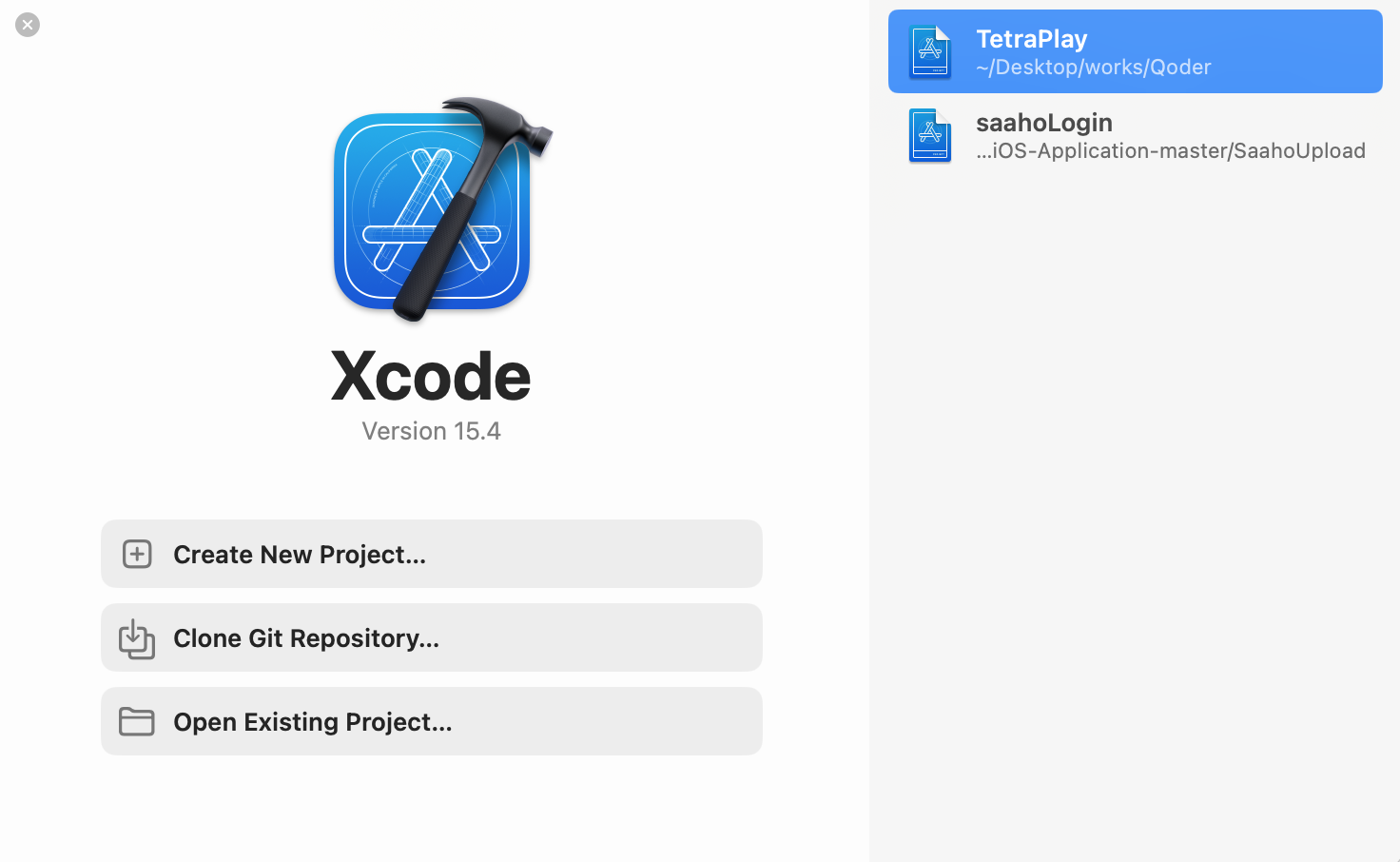
打开Xcode后,你会看到一个简洁的欢迎界面。点击 Create New Project 开始创建你的第一个iOS项目。
选择项目模板
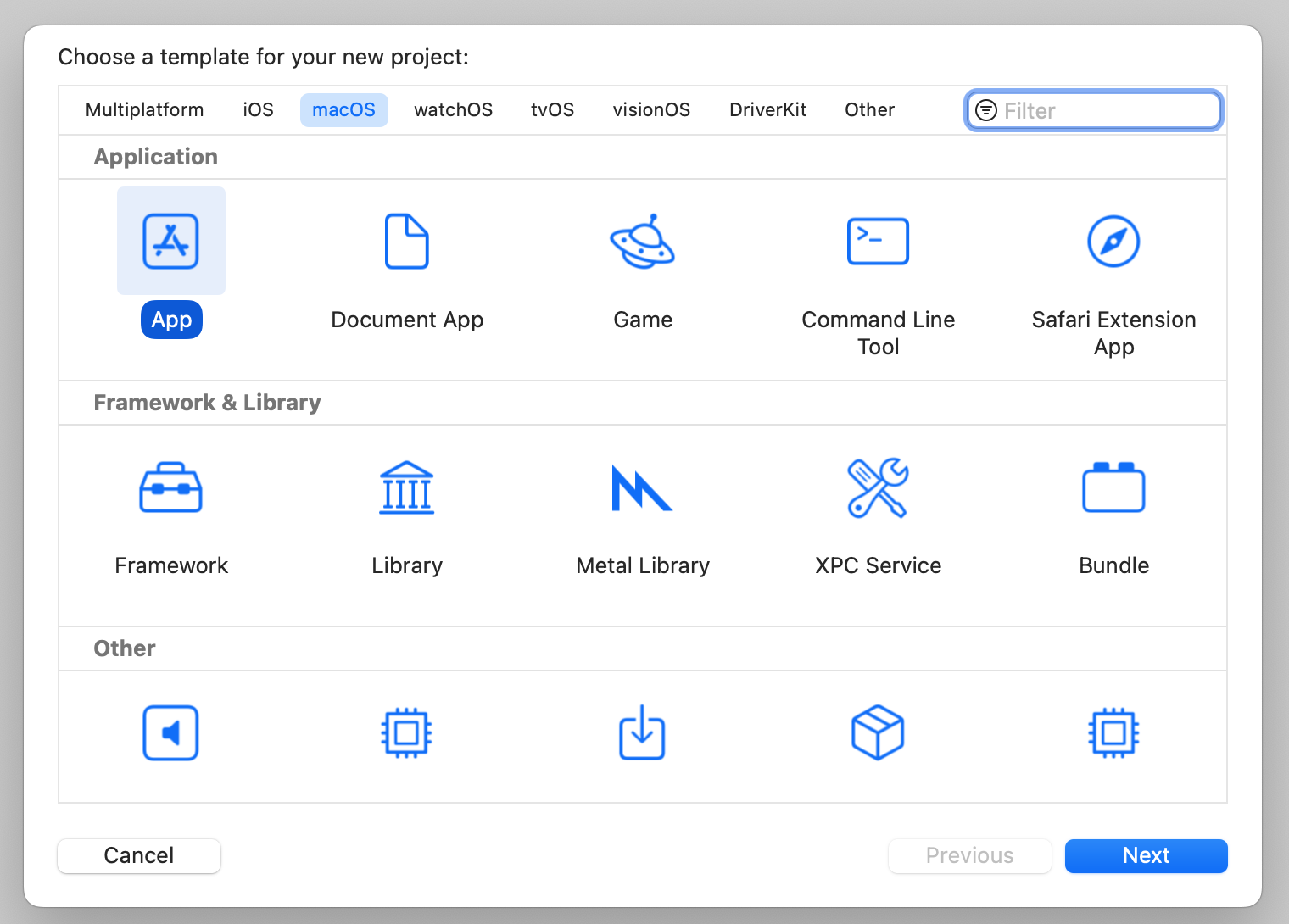
选择默认的 App 模板,这是最基础的iOS应用模板。
配置项目信息
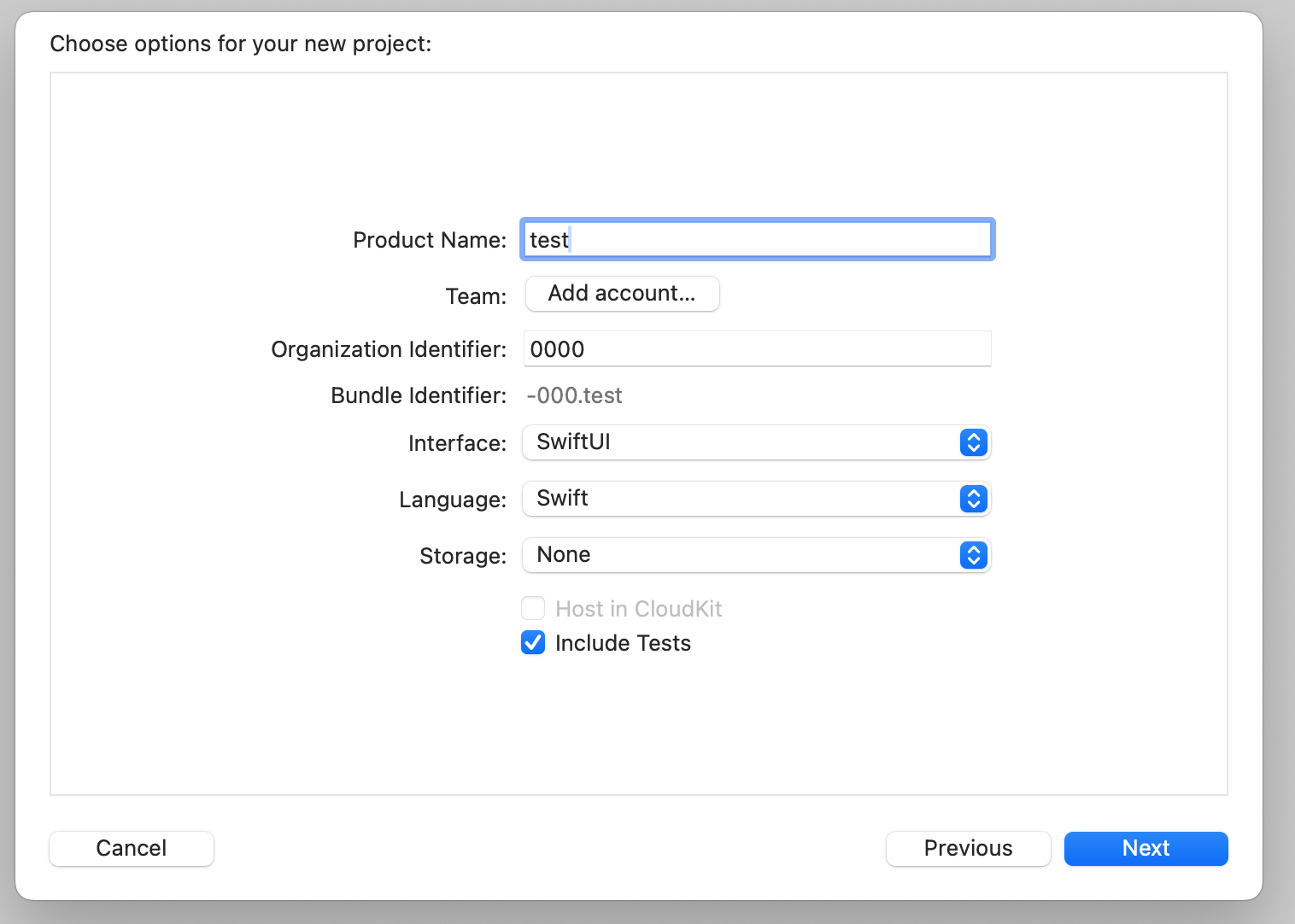
输入你的项目名称,这里演示使用 test 作为项目名。建议使用有意义的英文名称。
选择保存位置
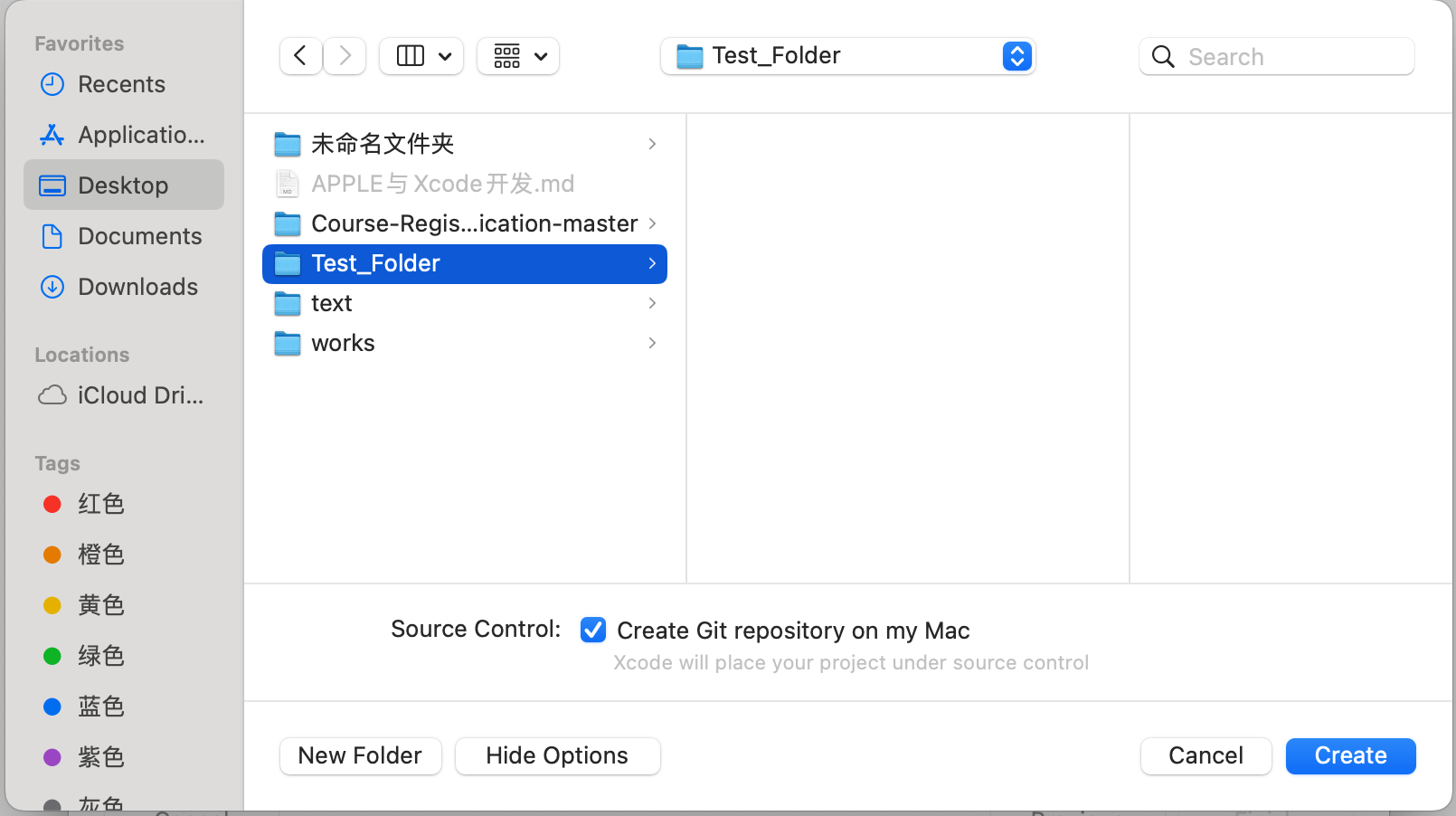
选择一个合适的文件夹保存项目,也可以点击左下角的 New Folder 创建新文件夹。
理解Xcode项目结构
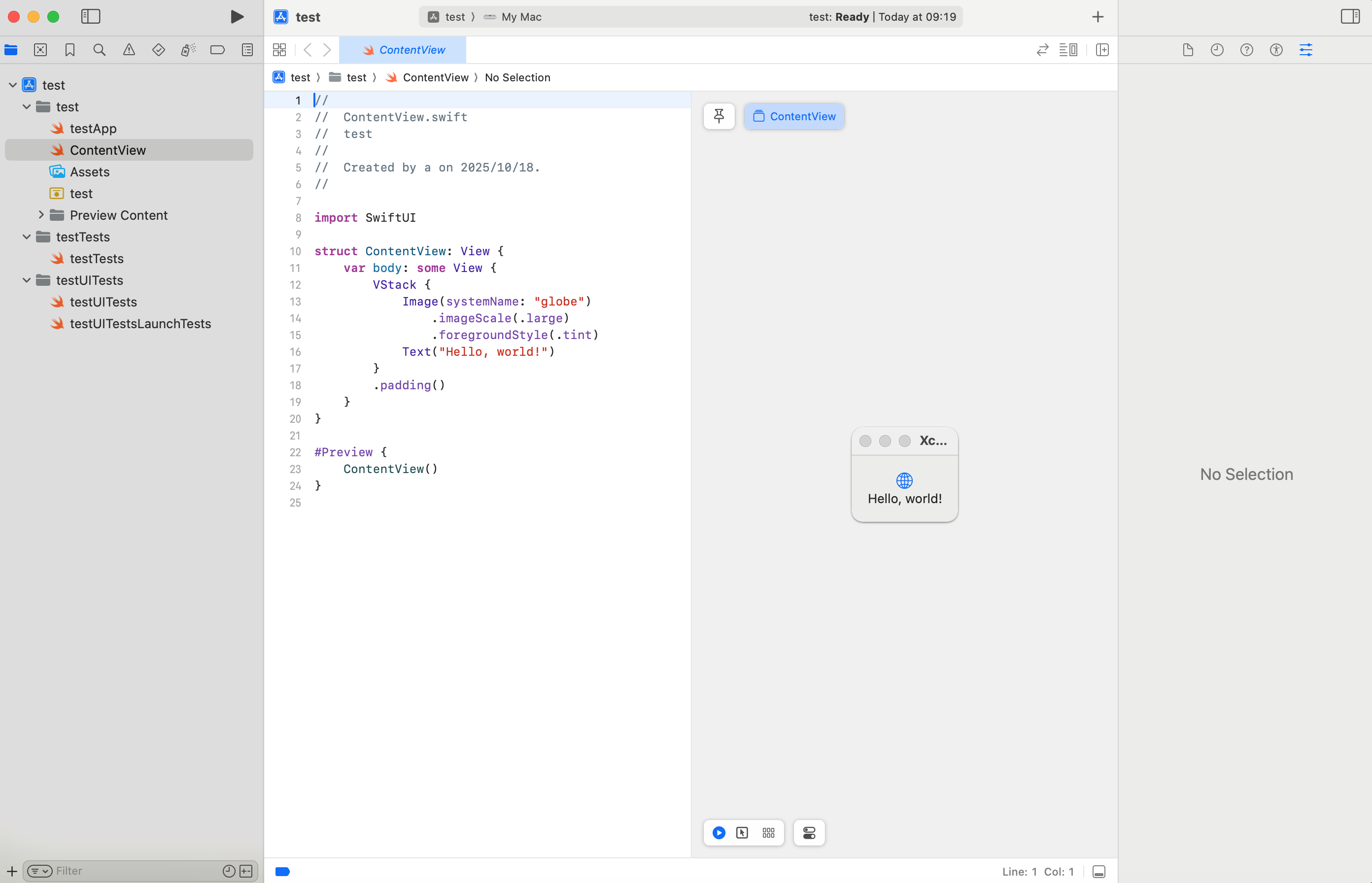
创建完成后,你会看到Xcode的主界面,包含了许多文件和配置选项。现阶段我们不需要深入了解每个文件的作用,重点是理解项目的整体结构。
🔍 重要发现:xcodeproj文件
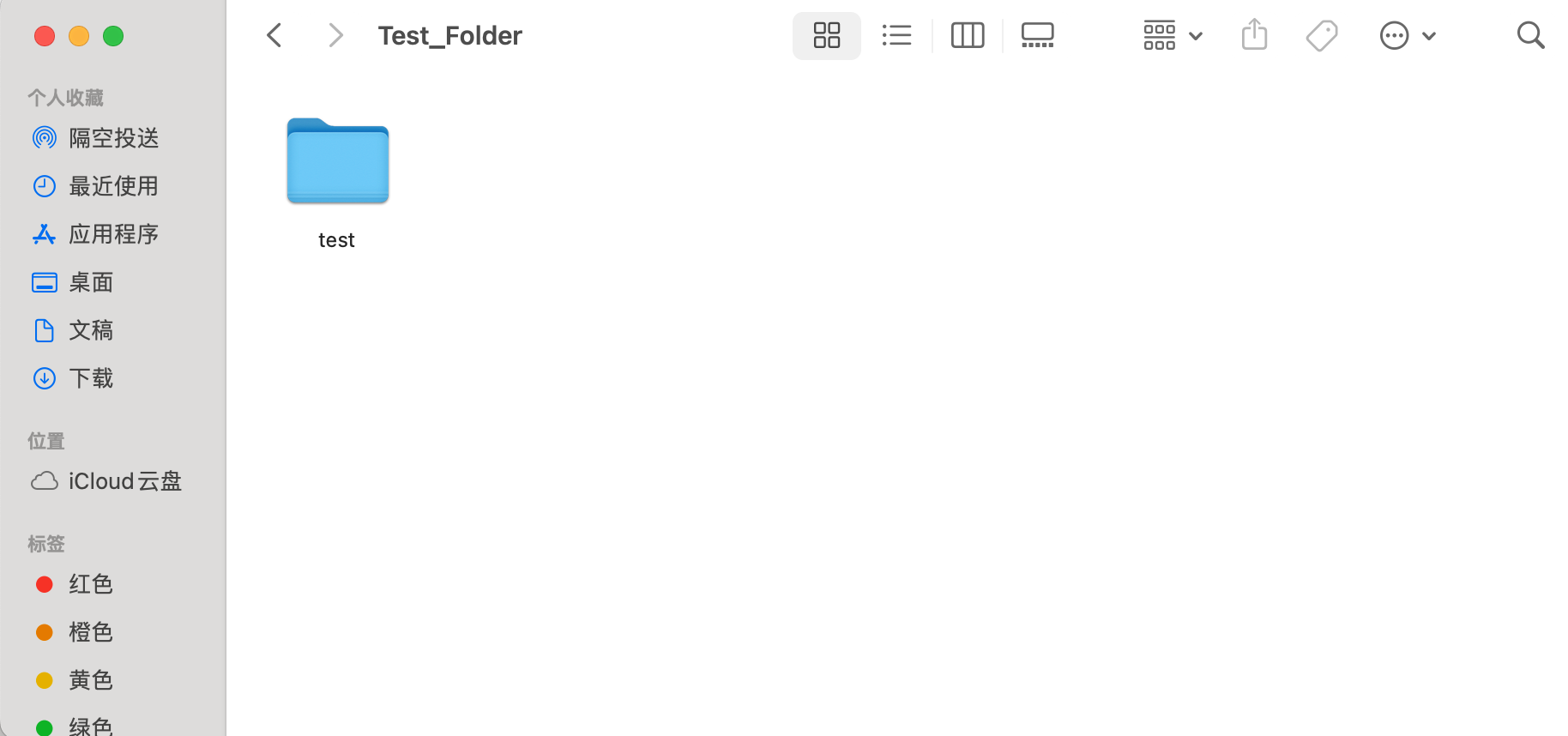
在Finder中打开项目文件夹,你会发现一个 .xcodeproj 文件。这个文件是什么呢?
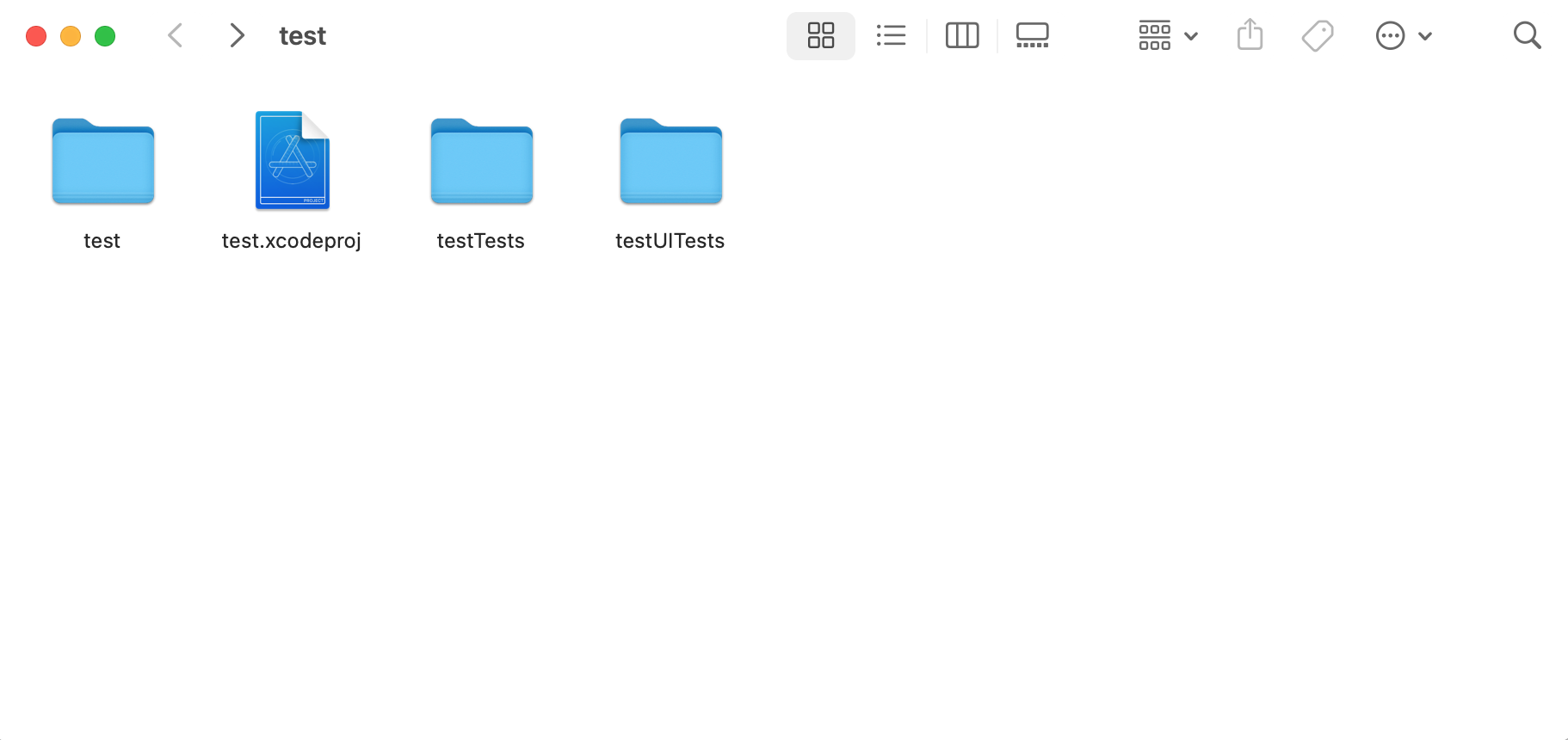
xcodeproj文件是Xcode项目的大脑,它定义了:
- 项目中包含哪些源文件
- 资源文件的位置
- 使用的frameworks
- 编译配置
- 子项目关系
双击这个文件,就能打开Xcode并加载整个项目!
💡 快速定位文件
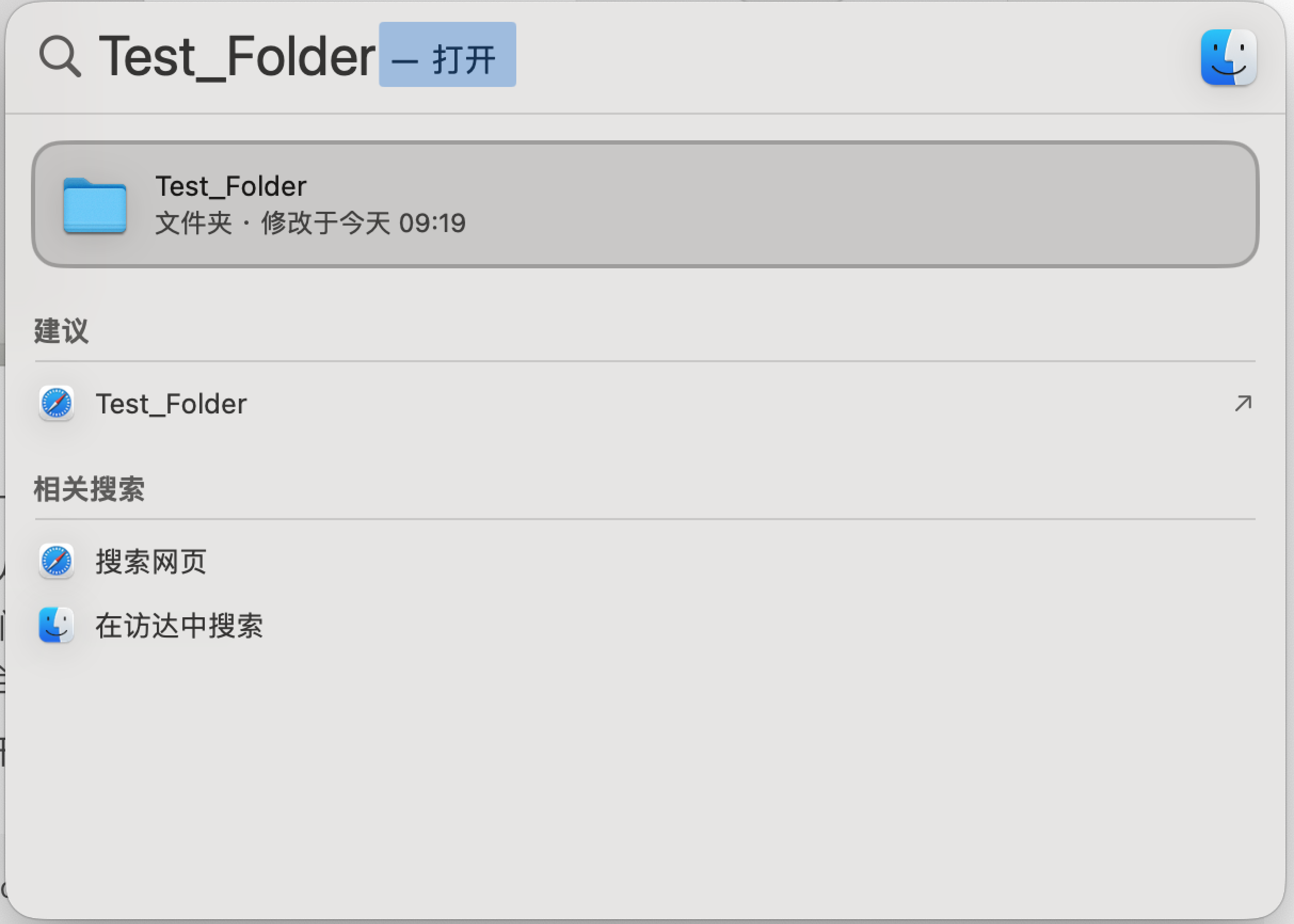
如果找不到保存的项目位置,按下 Command + 空格 打开聚焦搜索,直接搜索项目文件夹名即可!
🤖 Part 2: AI辅助开发实战
构思你的项目
在开始动手之前,我们需要明确想要创建什么。但作为初学者,我们可能不清楚需要哪些技术栈、开发流程是怎样的。这时候,AI就是你最好的老师!
📝 编写高效的Prompt模板
一个好的Prompt应该包含以下要素:
你现在是[角色/身份]
+ 我现在想要做[目标]
+ 我的想法是[详细描述]
+ 限制条件:[约束]
+ 我需要你[具体要求]
完整模板示例:
你是一个 [角色/身份]。
你的任务是 [要完成的目标或任务]。

以下是我提供的信息或材料:
[输入内容,例如文本、数据、问题描述等]

请你:
1. [具体要求1]
2. [具体要求2]
3. [具体要求3]

输出时请遵循以下格式/风格:
[输出格式或风格说明]

限制条件:
- [比如:语言简洁、字数不超过××]
- [风格、受众定位等]
🎓 深入学习Prompt工程
想要系统学习Prompt编写技巧?推荐观看吴恩达的提示词工程教程: 【吴恩达】2025年公认最好的【提示词工程】教程
使用Qoder开始开发
打开Qoder并创建项目
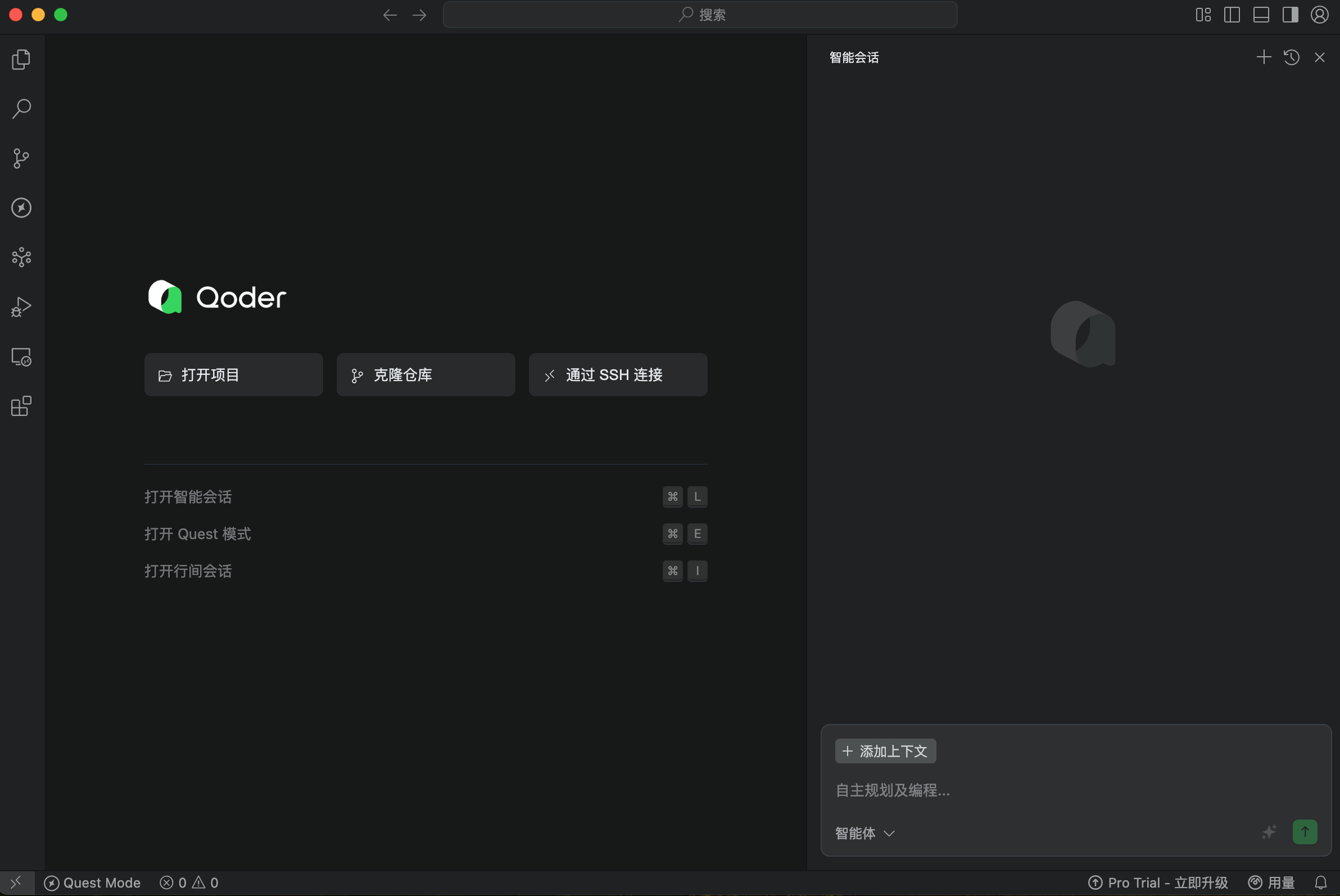
打开Qoder,选择 打开项目,选择一个文件夹作为项目存储位置(建议使用英文命名)。
信任作者
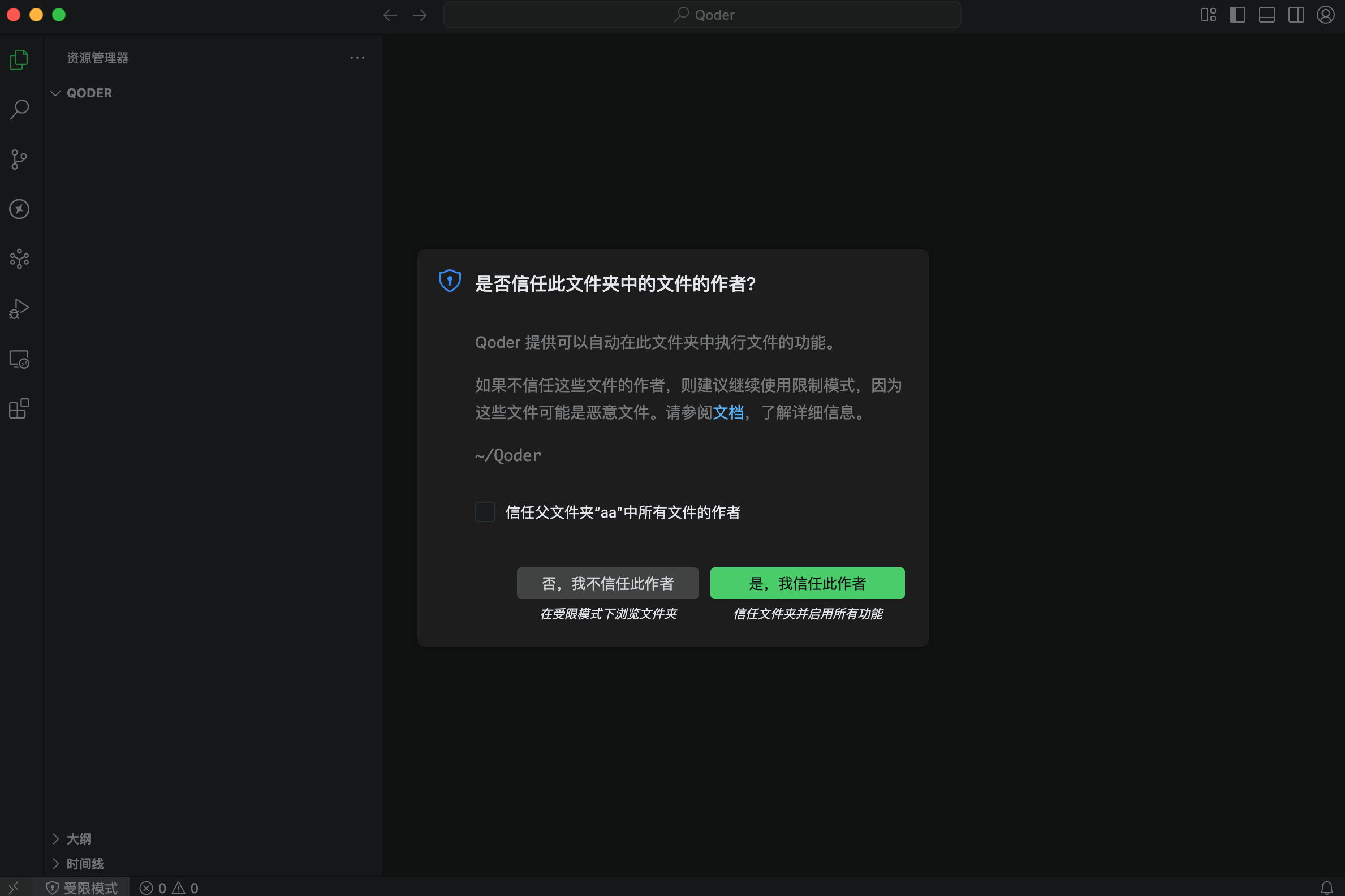
首次打开时,选择 信任此作者 以启用完整功能。
了解Qoder工作区
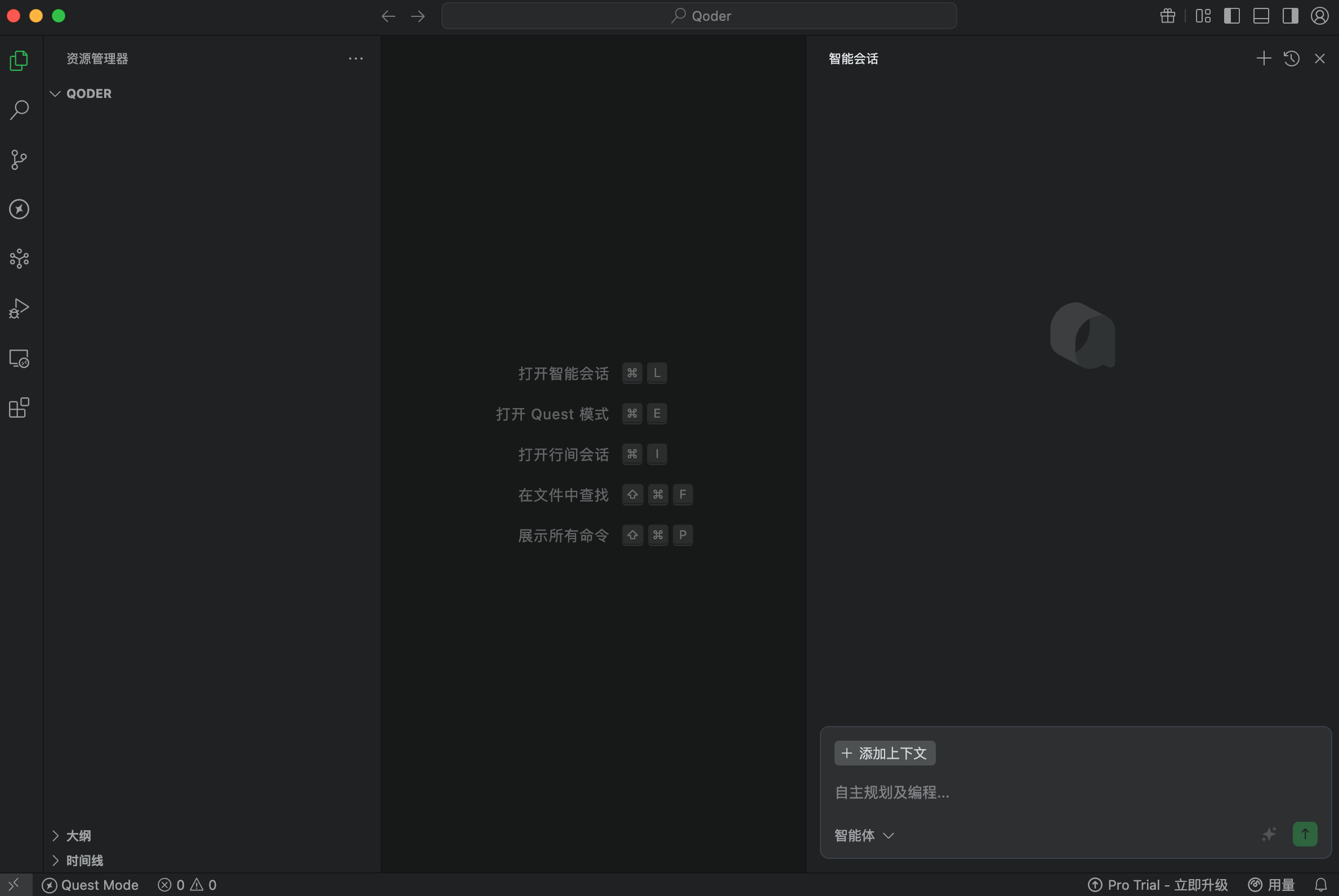
Qoder的界面分为三个主要区域:
- 左侧:文件资源管理器
- 中间:代码预览区域
- 右侧:AI对话框
⚡ 提升效率小技巧
厌倦了每次都要手动点击确认?
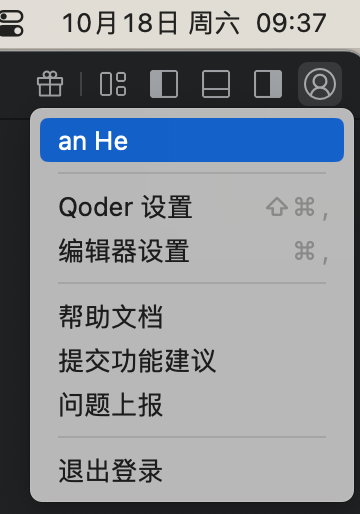
点击右上角用户头像 → Qoder设置 → 智能会话 → 将终端和Web工具改为 自动执行,让AI帮你自动处理!
输入Prompt开始创建
将你精心准备的Prompt粘贴到对话框中,按Enter发送。接下来,就是见证奇迹的时刻——AI会为你自动生成完整的项目代码!
示例:创建俄罗斯方块游戏的完整Prompt
请生成一个完整、可编译的 Xcode iOS/iPadOS(Universal)项目,名为 "TetraPlay"(俄罗斯方块小游戏)。要求如下:

总体与技术栈:
- 使用 Swift 5.9+,Xcode 15+。
- 游戏渲染使用 SpriteKit,主 UI 使用 SwiftUI + 一个承载 SKView 的桥接(或 SwiftUI 的 SpriteKit 支持)。
- 项目应是一个标准 Xcode 项目(.xcodeproj),包含 app target 与 tests target。

核心功能(必做):
1. 基本俄罗斯方块玩法:
   - 七种标准 Tetrimino(I, O, T, S, Z, J, L),包含旋转与边界检测(SRS 或简化旋转规则均可,但请注明)。
   - 方块自动下落、软降(按住向下增速)、硬降(快速到底)。
   - 左右移动、旋转(顺/逆时针可选),碰撞检测。
   - 检测并消除满行、更新分数并显示行数与等级(level)。
   - 下一块预览(至少显示下 1 个方块)。

2. 控制方法:
   - 触摸控制:左右滑或点击移动,轻扫下落,顶部/右侧按钮用于旋转(请实现触控友好方案)。
   - 键盘支持(在 iPad 上):左右箭头、上键/空格旋转或硬降、下键软降。
   - 手柄支持(GCController):左右/按钮映射移动/旋转/下落/暂停。

3. UI:
   - 主菜单(开始、继续、设置、排行榜/最高分)、暂停面板、游戏结束画面。
   - HUD 显示当前分数、最高分、当前等级、下一块。
   - 设置面板(音量开关、振动开关、控制模式选择:触摸/滑动/按钮)。

4. 持久化:
   - 使用 UserDefaults 保存最高分、设置项。
   - README 中注明如何启用 Game Center 排行榜(可选,若实现则加注释说明)。

5. 音效与资源:
   - 提供示例音效(或占位文件)和占位美术资源(Assets.xcassets)。
   - AudioManager 封装播放背景音乐和音效(开启/关闭开关)。

6. 测试:
   - 包含至少 3 个 Unit Test:行消除(Board 的消行函数)、得分计算、方块旋转与边界检测。
   - 测试应使用 XCTest 并能通过 `xcodebuild test` 运行。

工程质量与交付:
- 代码风格清晰、模块化,包含注释与文档注释(重要函数、旋转规则、得分公式)。
- 包含 README.md,写明:运行方法、Xcode 版本、iOS / iPadOS 目标、常用快捷键、项目结构说明、如何运行测试。
- 提供简单的 Git 仓库结构(.gitignore),可选提供 GitHub Actions CI 配置(macos-latest,xcode 15,运行 build & test)。

额外说明(可选实现但需标注):
- 可选:Game Center 排行榜与成就。
- 可选:iCloud 同步最高分(若实现请说明所用 API)。
- 可选:多语言 (en/zh) 本地化支持(若实现请一并生成 Localizable.strings)。

交付格式:
- 请直接生成完整 Xcode 项目文件与源码(可在 zip 中)。
- 在 README 里列出"如何在本地编译并运行"的命令(例如:`open TetraPlay.xcodeproj`,然后在 Xcode 选择 target,或使用 `xcodebuild -scheme TetraPlay -destination 'platform=iOS Simulator,name=iPhone 15 Pro,OS=17.5' build`)。
- 在 README 里列出"验收测试步骤"。例如:
  1. 在 iPhone Simulator 运行并验证触摸控制。
  2. 在 iPad Simulator 使用键盘操作验证键盘映射。
  3. 运行 `xcodebuild test` 并确保所有测试通过。

请在实现前先生成一个简短的开发说明(≤ 200 字),说明核心实现思路(例如:方块表示、旋转规则、碰撞检测、渲染更新节奏),接着开始生成代码文件。谢谢。
🔧 Part 3: 调试与完善
AI虽然强大,但生成的代码可能存在一些问题。这时候就需要我们进行调试和优化。
构建项目
当AI完成代码生成后,直接告诉它:
请你帮我构建这个项目,直到项目构建成功。AI会自动进行编译并修复可能出现的错误。
使用Xcode进行微调
有些视觉效果和交互细节,我们可以在Xcode中进行精细调整。
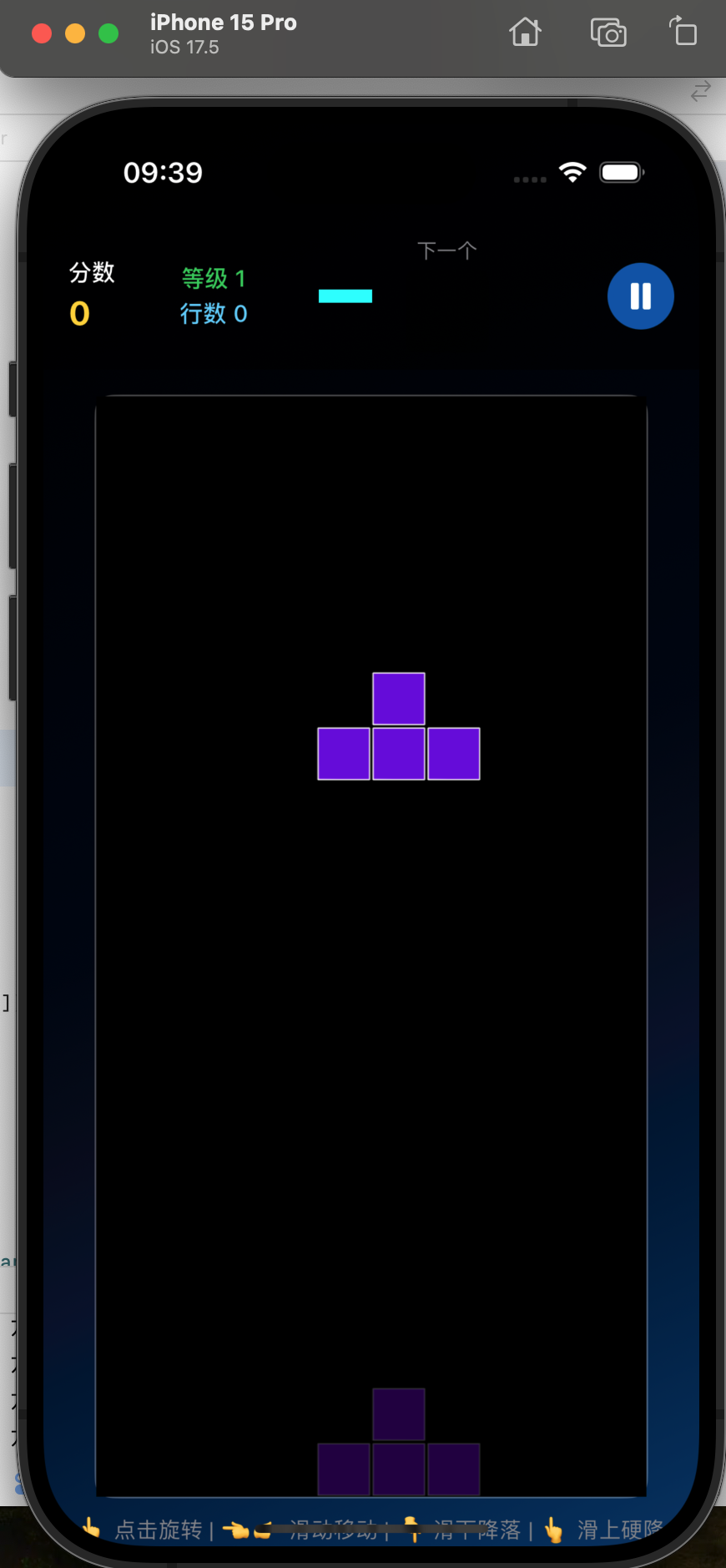
比如发现了一些UI布局问题:文字位置偏移、大小不合适、颜色不喜欢等。
定位问题代码
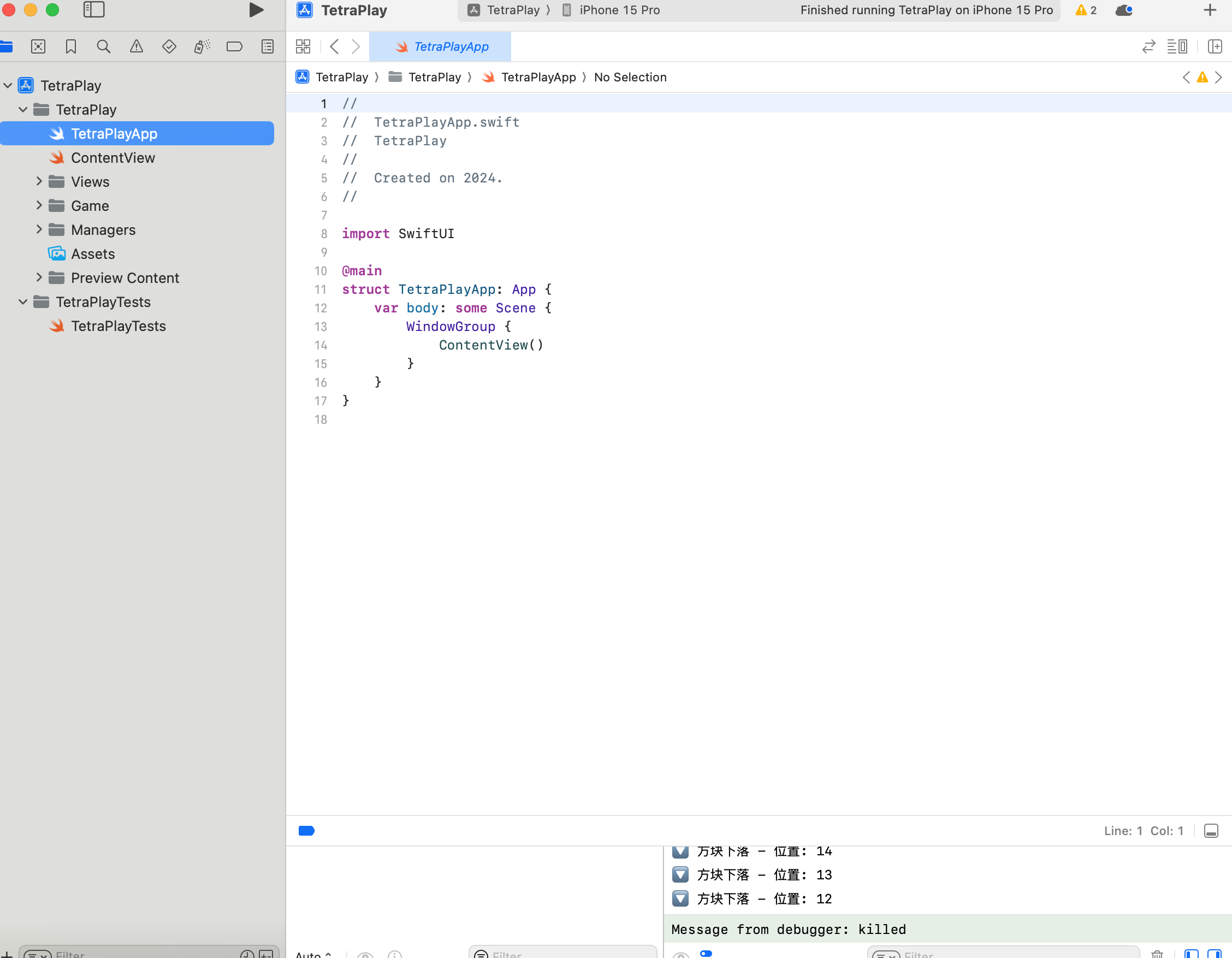
打开主文件,找到 ContentView(),右键选择 Jump to Definition 跳转到定义位置。
使用实时预览
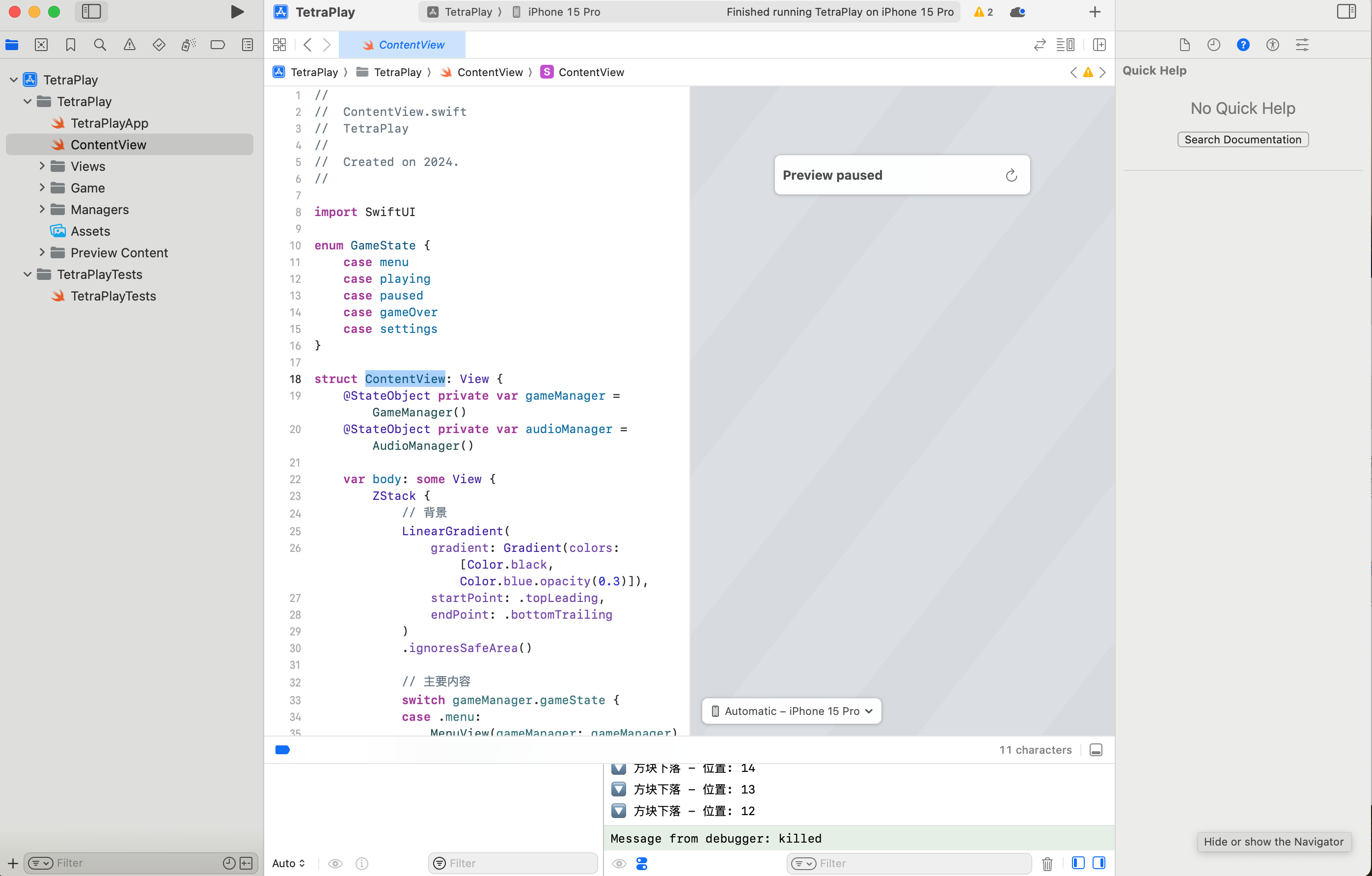
Xcode的界面分为四个区域:
- 左侧:文件资源管理器
- 中间:代码编辑器
- 右侧中:实时预览
- 右侧右:属性面板
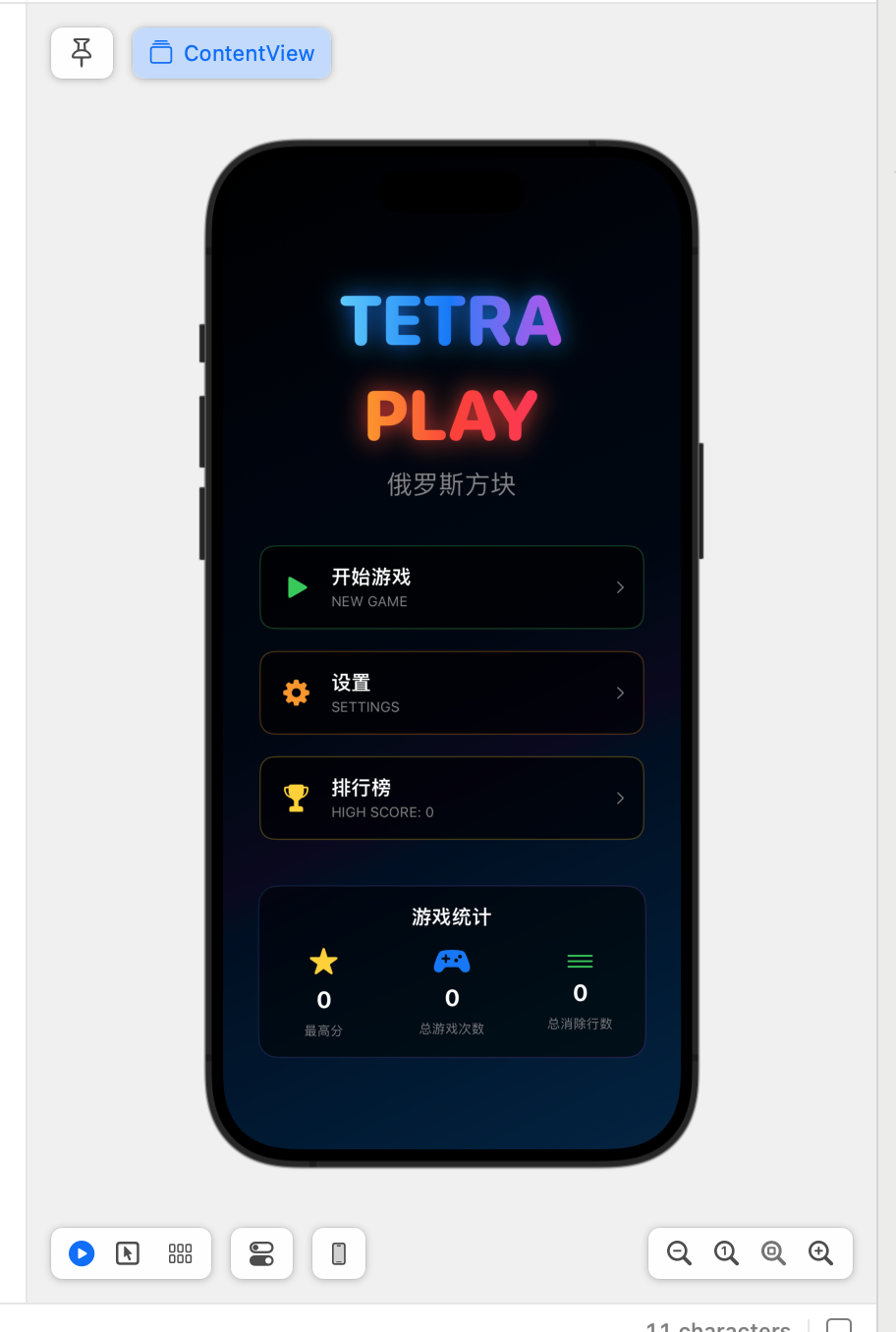
点击重试按钮启动实时预览,可以实时看到UI效果。
使用选择工具定位组件
左下角有三个工具按钮:
- 交互模式:直接与UI交互
- 选择模式:点击组件查看对应代码
- 更多选项
使用选择模式点击有问题的UI元素,代码编辑器会自动高亮对应代码。
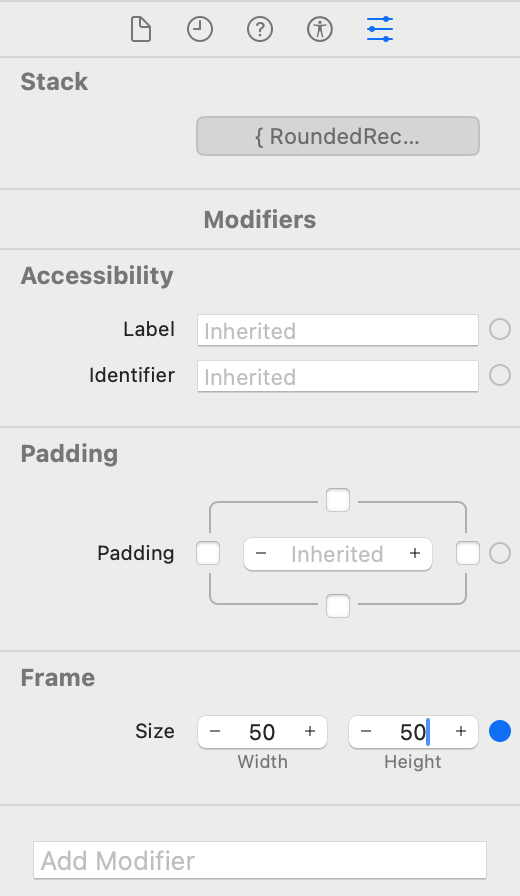
在右侧属性面板中可以直接调整大小、颜色、字体等属性,代码会自动更新!
🎨 Xcode界面微调教程
以下是完整的SwiftUI界面调整方法和示例,让你轻松掌握Xcode的界面微调技巧。
🟢 1. 控件的基本组成:View + 修饰符
SwiftUI 里的界面控件都以 View 为单位,例如:
Text("分数")这是一个文字控件。在 SwiftUI 里,我们不会去拖"按钮"或"文本框",而是直接用代码堆积"积木",每个积木都有外观修饰语句,叫做 修饰符(Modifier)。
例如:
Text("分数")
    .font(.system(size: 14, weight: .medium)) // 字体大小 + 粗细
    .foregroundColor(.white)                  // 字体颜色
🔠 2. 修改字体大小与粗细
Xcode 中修改字体有三种常见方法:
| 写法 | 效果 |
|---|---|
.font(.title) | 使用系统预设的大号标题 |
.font(.system(size: 20)) | 手动设置字体大小 |
.font(.system(size: 20, weight: .bold)) | 同时设置字体粗细(bold / medium / light) |
举例:
Text("分数")
    .font(.system(size: 14, weight: .medium))
🎨 3. 设置文字或图形颜色
使用 .foregroundColor() 或 .fill():
Text("分数")
    .foregroundColor(.white)

Rectangle()
    .fill(Color.blue)
如果希望颜色透明一点,可以加 .opacity(0.5):
Color.blue.opacity(0.5)🟧 4. 设置背景色和圆角
任何 View 都可以加背景:
Text("继续游戏")
    .padding()
    .background(Color.blue)      // 背景颜色
    .foregroundColor(.white)     // 前景色(文字颜色)
    .cornerRadius(10)            // 圆角
也可以用 RoundedRectangle 更精细控制:
RoundedRectangle(cornerRadius: 10)
    .fill(Color.black.opacity(0.6))
📏 5. 设置控件的大小与位置
(1)固定尺寸:
.frame(width: 100, height: 50)(2)相对布局(固定比例):
使用 GeometryReader 可以获取屏幕的宽高,然后根据比例设置大小:
GeometryReader { geometry in
    let width = geometry.size.width * 0.5 // 宽度占屏幕一半
    Rectangle()
        .frame(width: width, height: width)
}
(3)用坐标(x, y)指定位置:
.position(x: 100, y: 200)📍 注意
坐标是相对于父容器左上角计算的。例如 .position(x: 100, y: 200) 表示距离左边 100 像素、上边 200 像素的位置。
在俄罗斯方块项目的 NextTetriminoView 中就是这么用的:
.position(
    x: centerOffset + CGFloat(position.x) * blockSize,
    y: centerOffset - CGFloat(position.y) * blockSize
)
这代表每个俄罗斯方块小格子的位置是通过计算出来的。
💠 6. 布局容器:VStack / HStack / ZStack
SwiftUI 通过"堆叠"控件来决定排版:
VStack { ... }:竖着排HStack { ... }:横着排ZStack { ... }:叠放(上下一层层堆)
示例:
ZStack {
    Color.black                // 最底层背景
    VStack {
        Text("分数")
        Text("1000")
    }
}
这表示有一个黑色背景,然后在上面放了两行文字。
📱 7. 在 Xcode 预览中实时调整
在 Xcode 右上角点击 Canvas(画布),你会看到代码右侧出现"实时预览"。任何修改(字体、颜色、位置)都会立即更新。
例如:
#Preview {
    GameView(gameManager: GameManager())
}
如果你想改颜色或字体,只需要改代码,右边的预览马上变化。
🧭 8. 常用控件与修饰符速查表
| 功能 | 修饰符 | 示例 |
|---|---|---|
| 字体大小 | .font(.system(size:)) | .font(.system(size:18)) |
| 字体粗细 | .fontWeight(.bold) | .fontWeight(.semibold) |
| 字体颜色 | .foregroundColor() | .foregroundColor(.white) |
| 背景颜色 | .background() | .background(Color.blue) |
| 圆角 | .cornerRadius() | .cornerRadius(10) |
| 宽高 | .frame(width:height:) | .frame(width:100,height:50) |
| 透明度 | .opacity() | .opacity(0.5) |
| 位置 | .position(x:y:) | .position(x:150,y:200) |
| 内边距 | .padding() | .padding(10) |
| 边框 | .border(Color,width:) | .border(.white,width:2) |
🌐 Part 4: 静态网页开发与部署
除了iOS开发,我们还可以创建静态网页项目。这对于不熟悉Mac或想要快速搭建个人主页的同学特别友好!
💼 项目一:个人主页
创建一个炫酷的个人主页,展示你的作品集、技能和联系方式。
技术栈:HTML + CSS + JavaScript
部署平台:GitHub Pages(免费!)
🎯 项目二:AI Quiz
基于AI的智能问答系统,可以上传PDF/PPT自动生成测验题目。
技术栈:Next.js + TypeScript + AI API
特色:集成智谱AI API
使用GitHub Pages部署网站
创建GitHub仓库
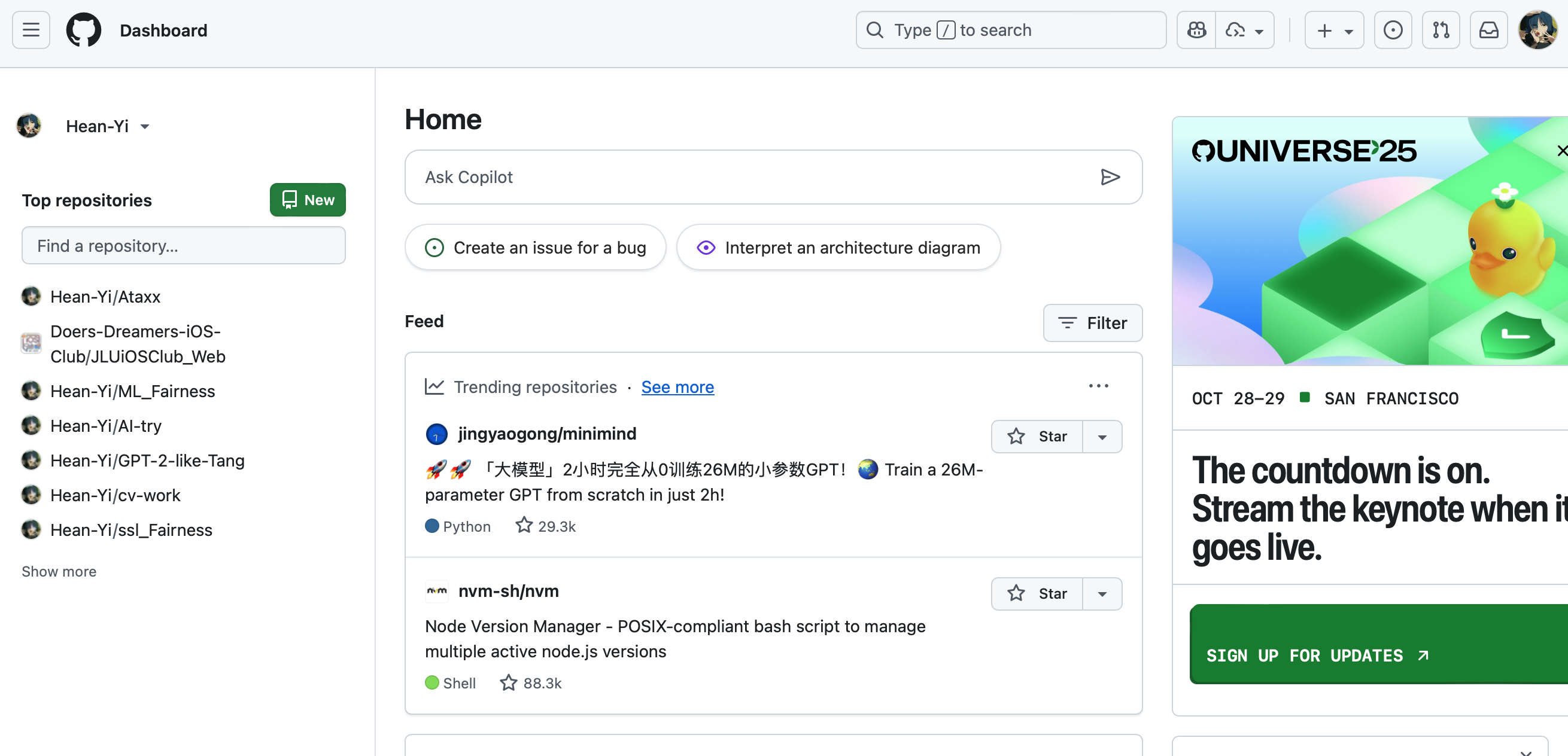
登录GitHub,点击 new 创建新仓库。
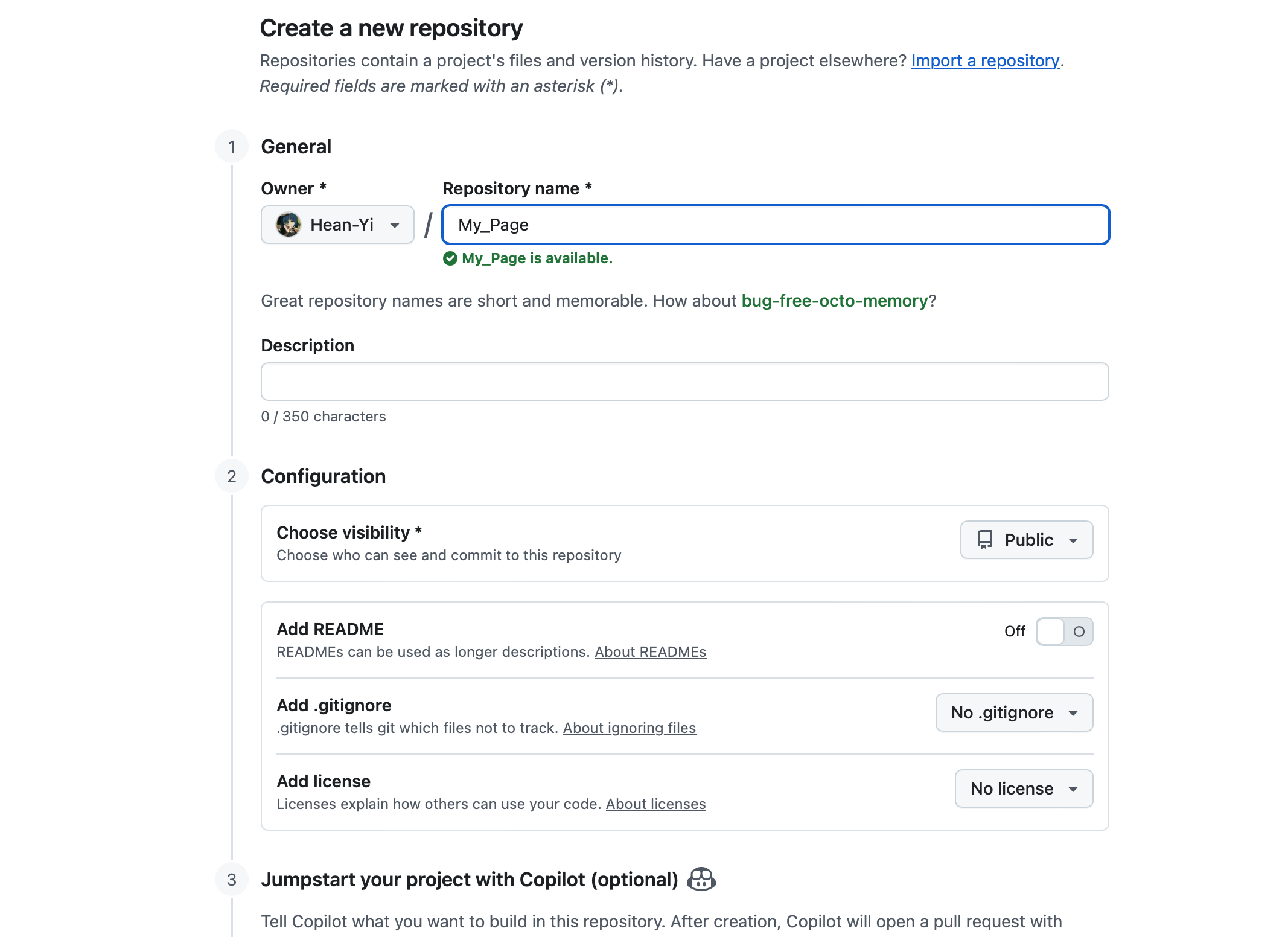
输入仓库名称,点击 Create repository 创建。
上传项目文件
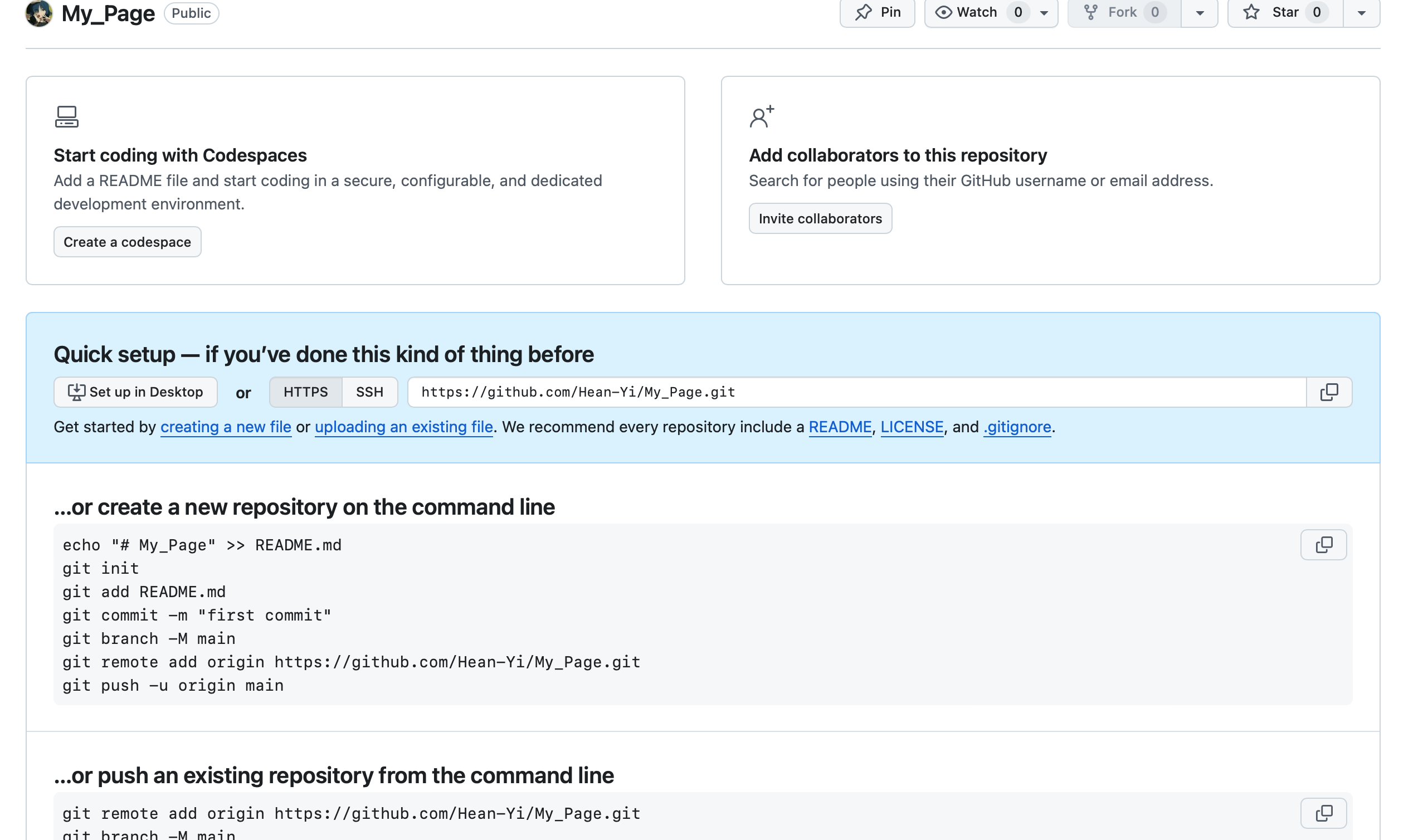
点击 uploading an existing file 上传现有文件。
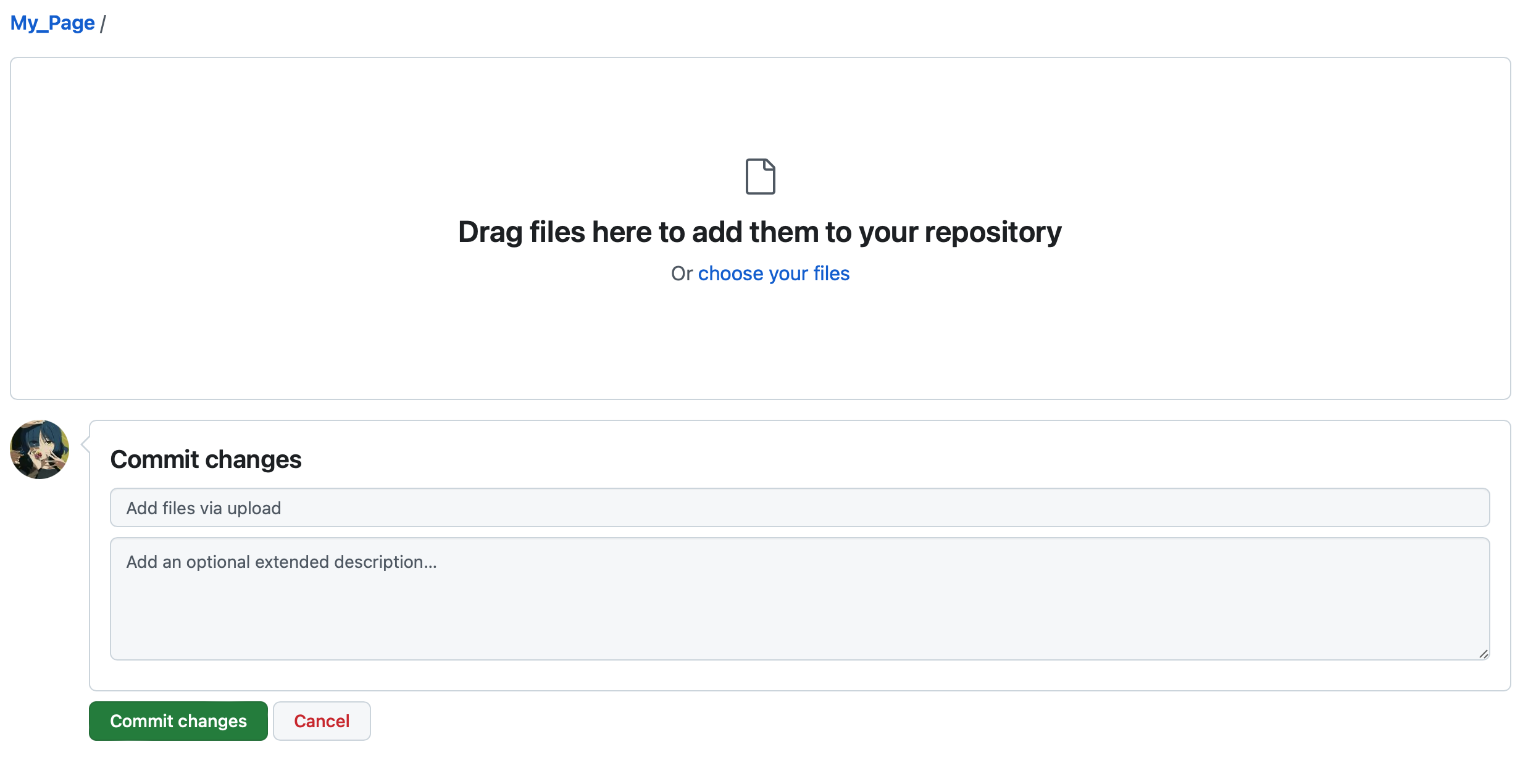
将项目文件拖入上传区域。重要:确保包含 index.html 文件!
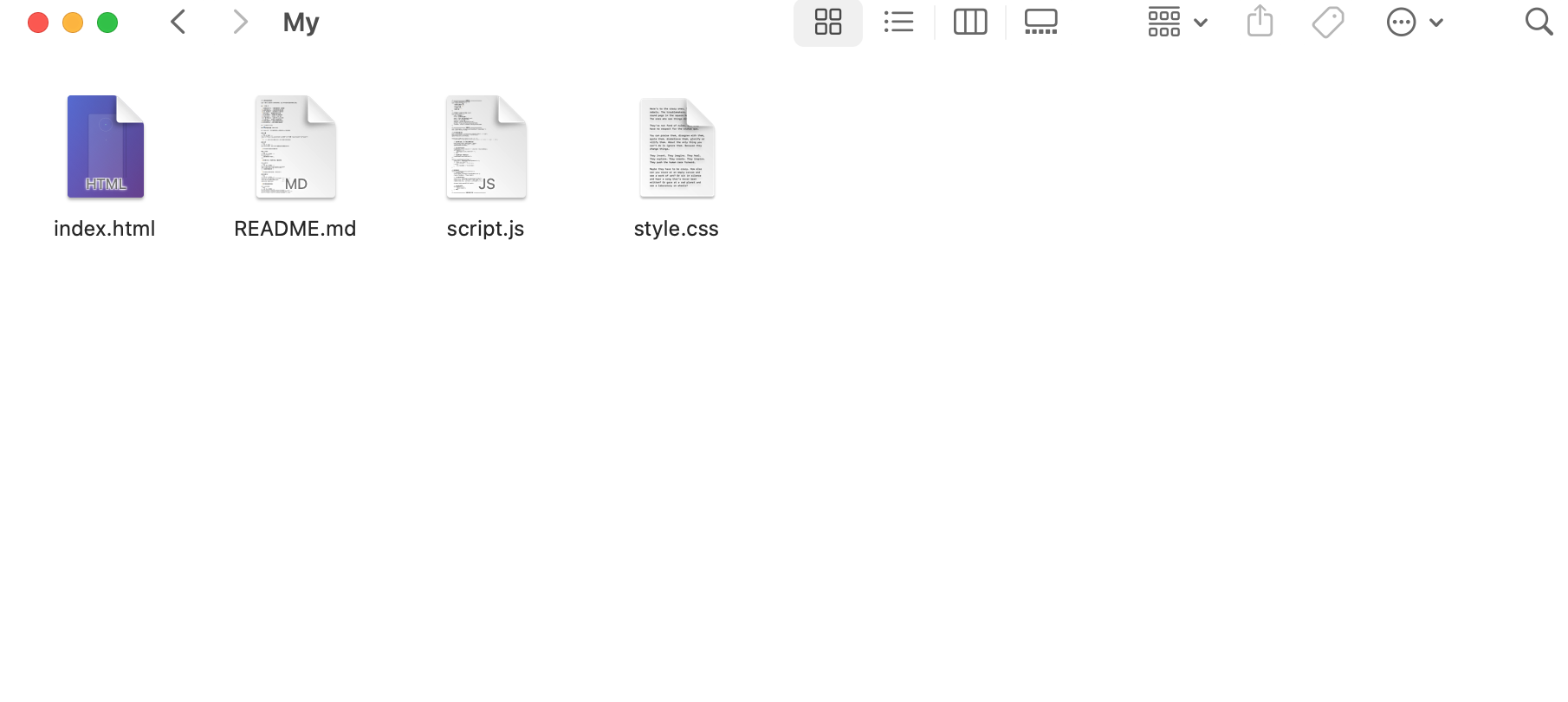
⚠️ 必须包含的文件
index.html- 网站入口文件(必须)README.md- 项目说明(推荐)- 其他CSS、JS、图片等资源文件
配置GitHub Pages
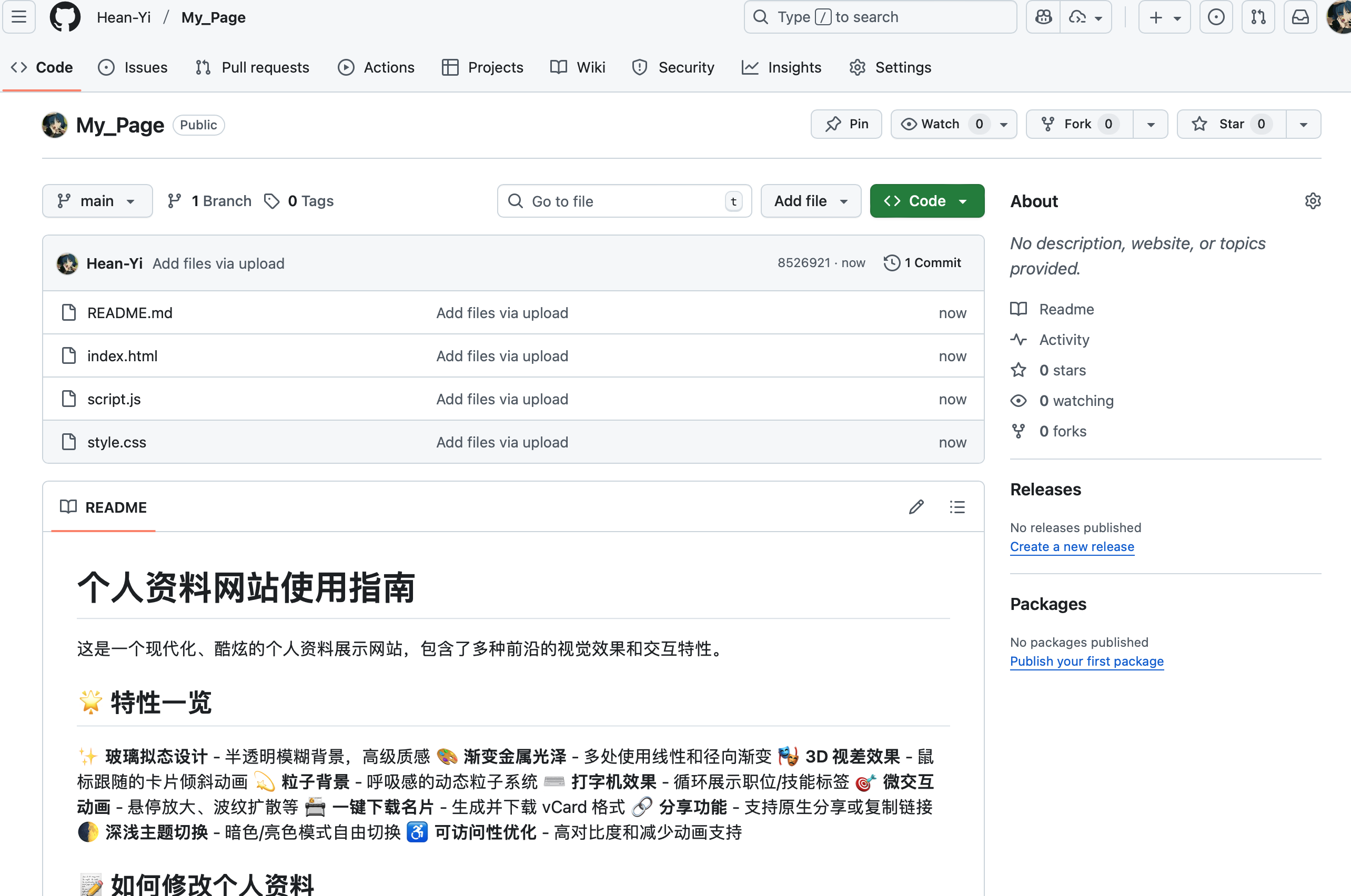
上传完成后,点击 Settings 进入设置页面。
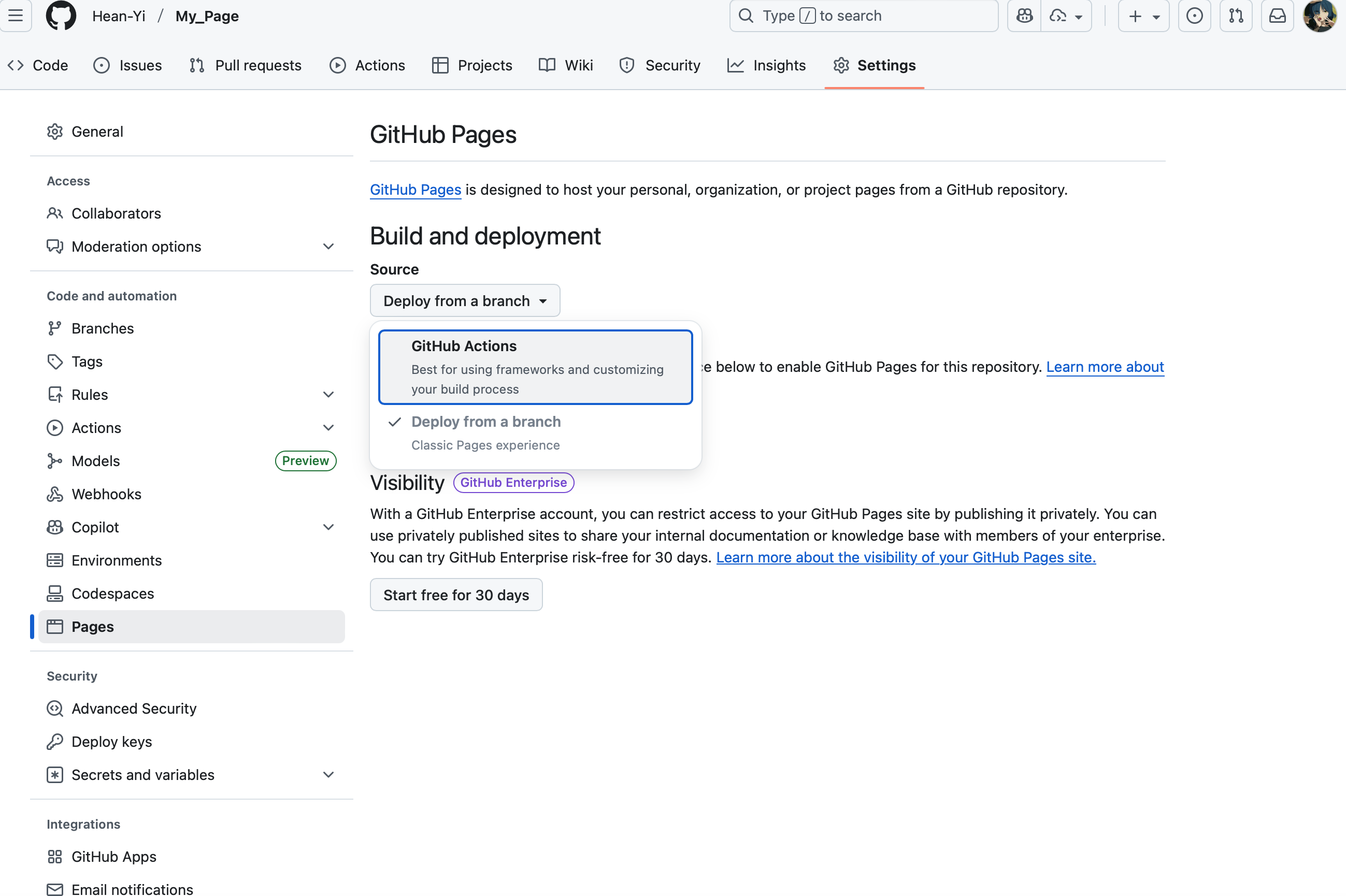
在左侧菜单找到 Pages,选择 GitHub Actions 作为部署方式。
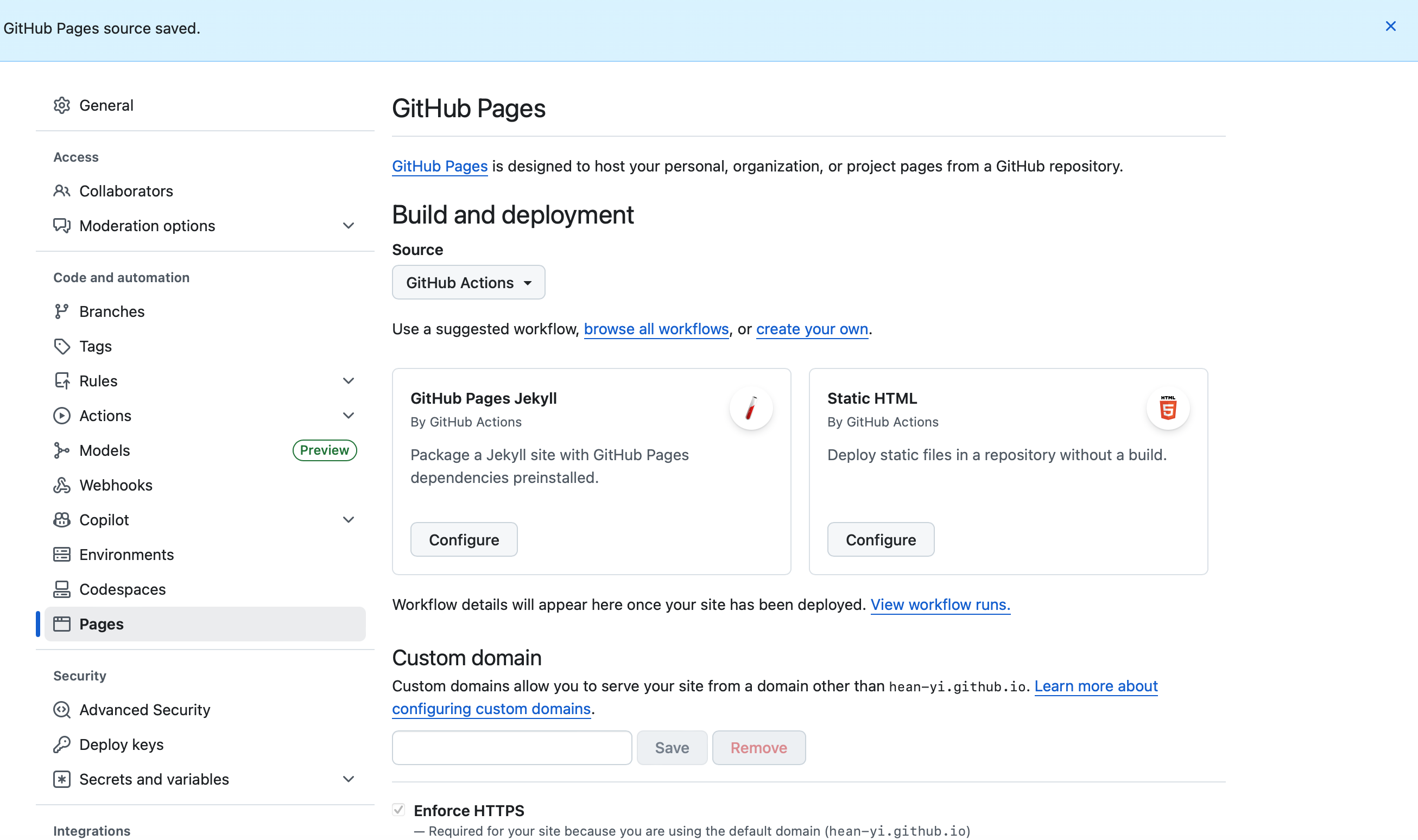
选择 Static HTML 模板,点击 Configure。
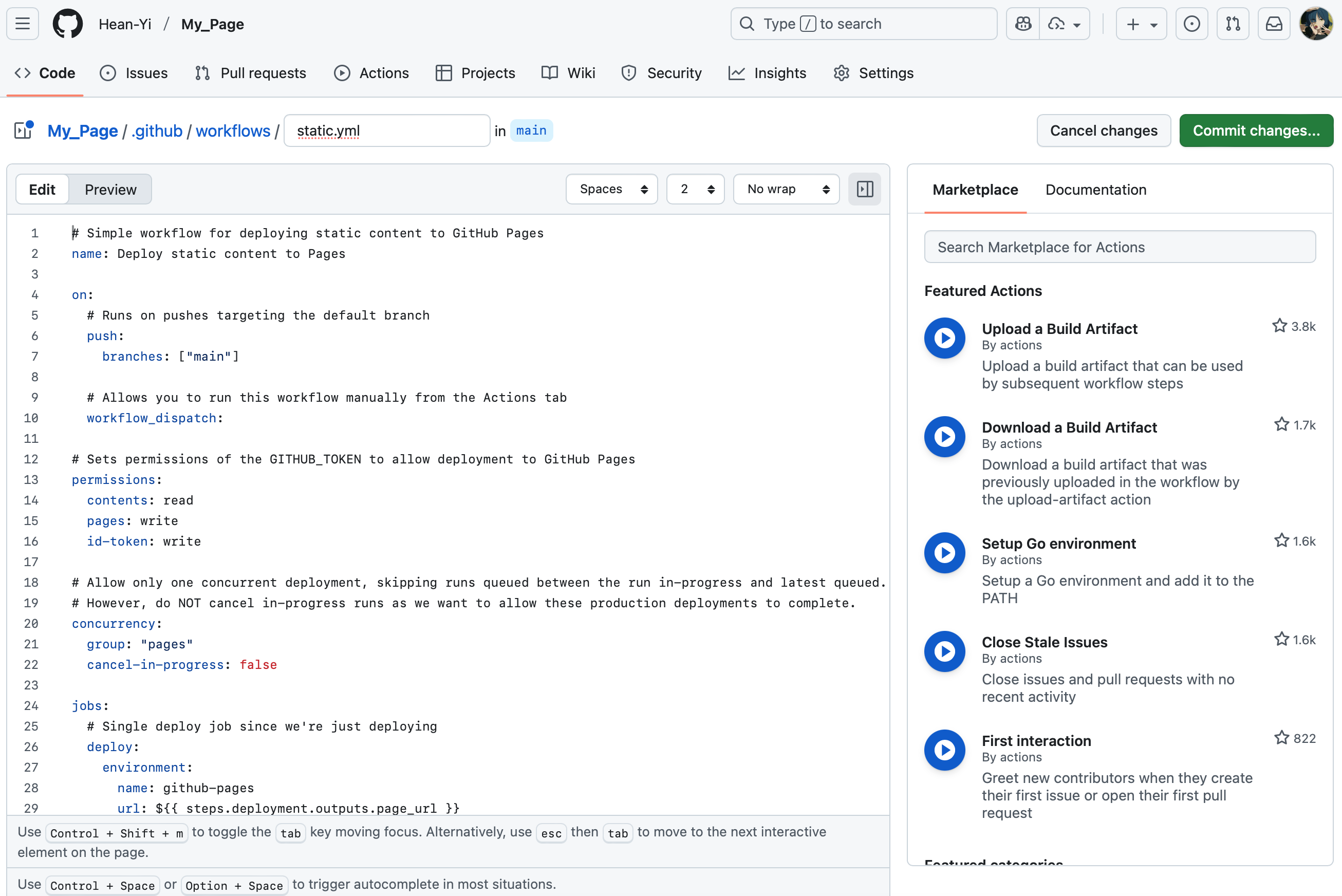
直接点击 Commit changes 保存配置。
访问你的网站
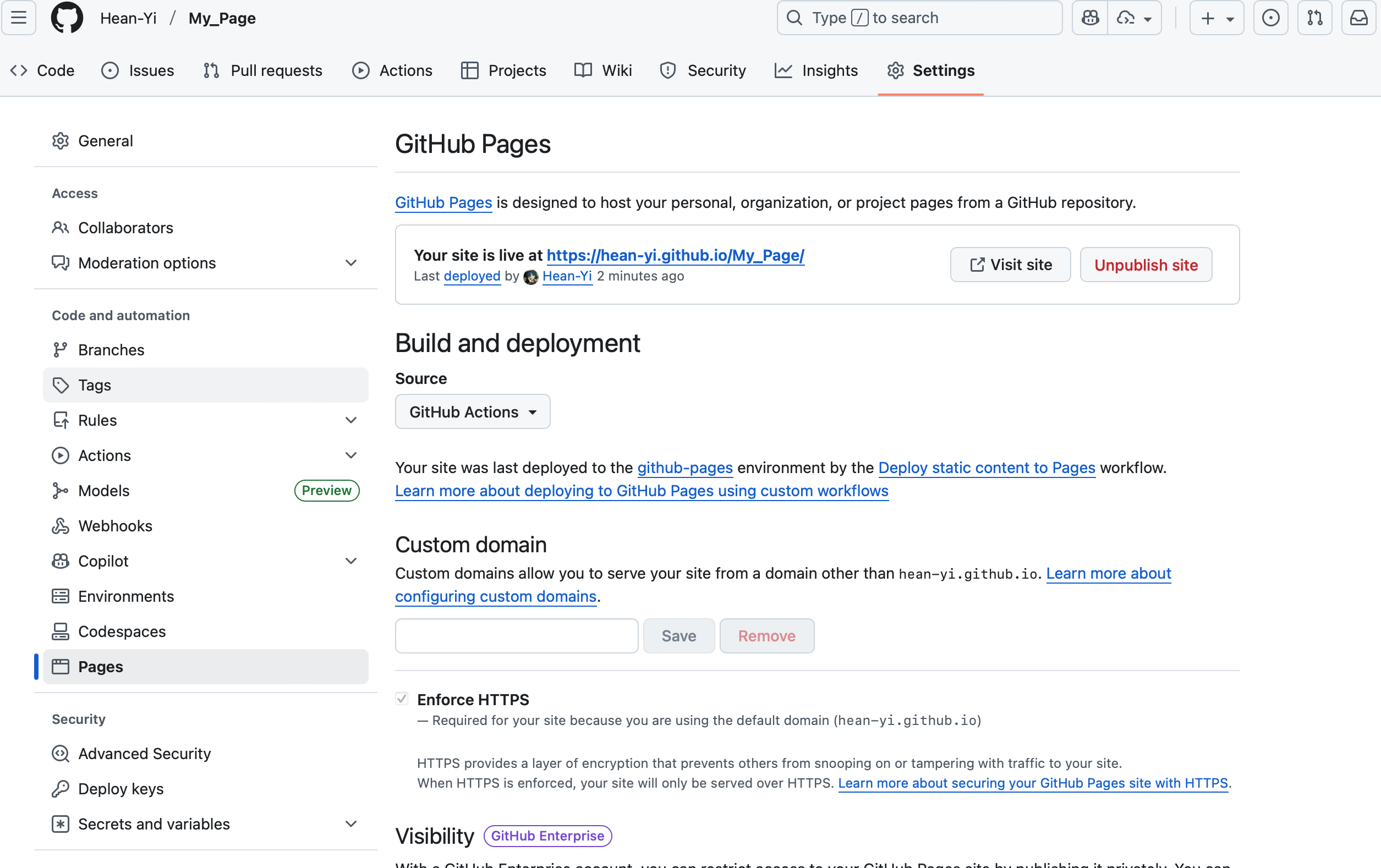
等待几分钟后,你的网站就部署成功了!点击 Visit site 访问,分享给朋友吧!🎉
🔑 Part 5: API使用指南
对于AI Quiz等需要调用AI服务的项目,我们需要获取API密钥。这里以智谱AI为例。
获取智谱AI API密钥
注册并登录
访问 智谱AI开放平台,注册并登录账号。
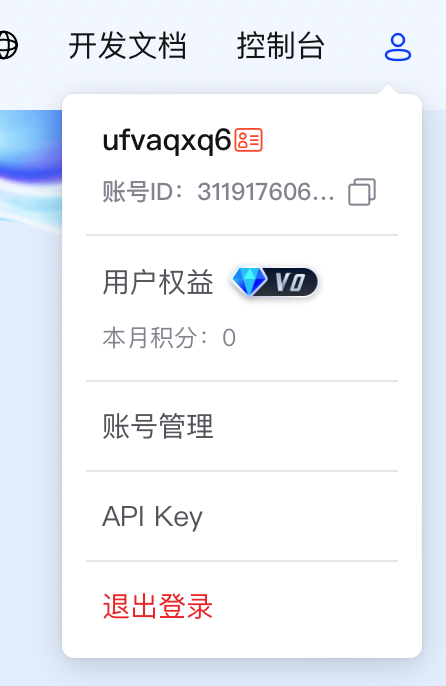
鼠标移动到右上角头像,选择 API Key。
创建API Key
点击 添加新的API Key,给密钥取个名字,然后复制生成的API Key。
查看API文档
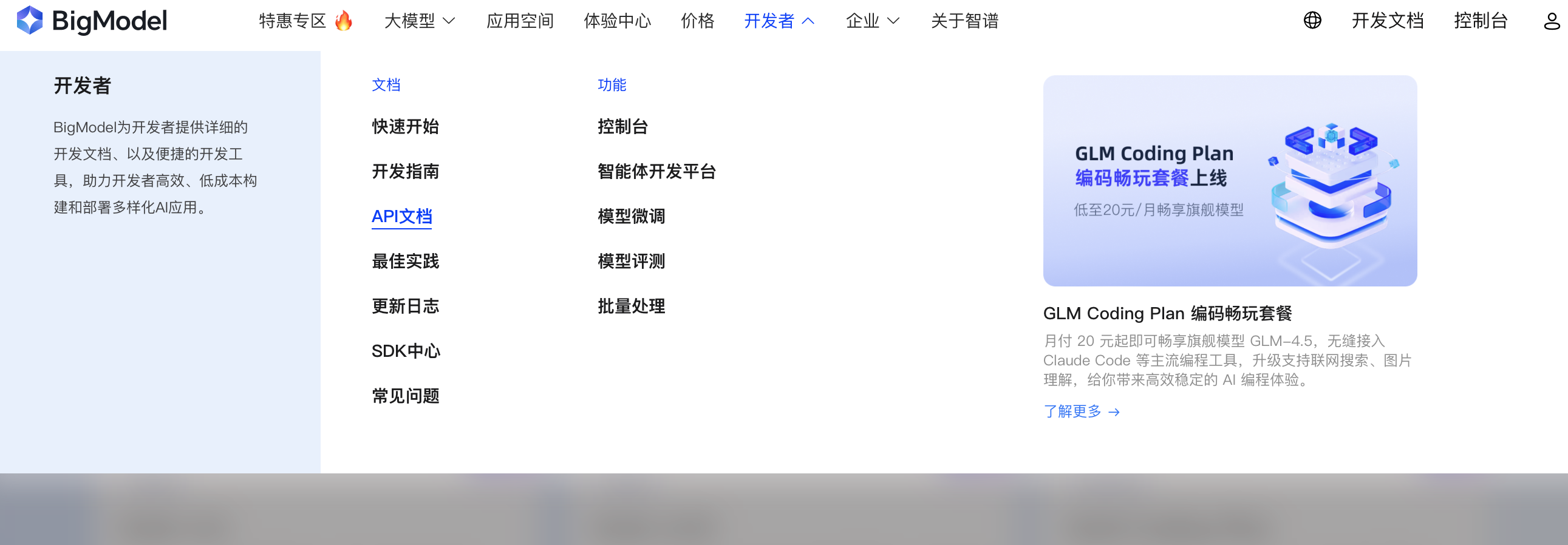
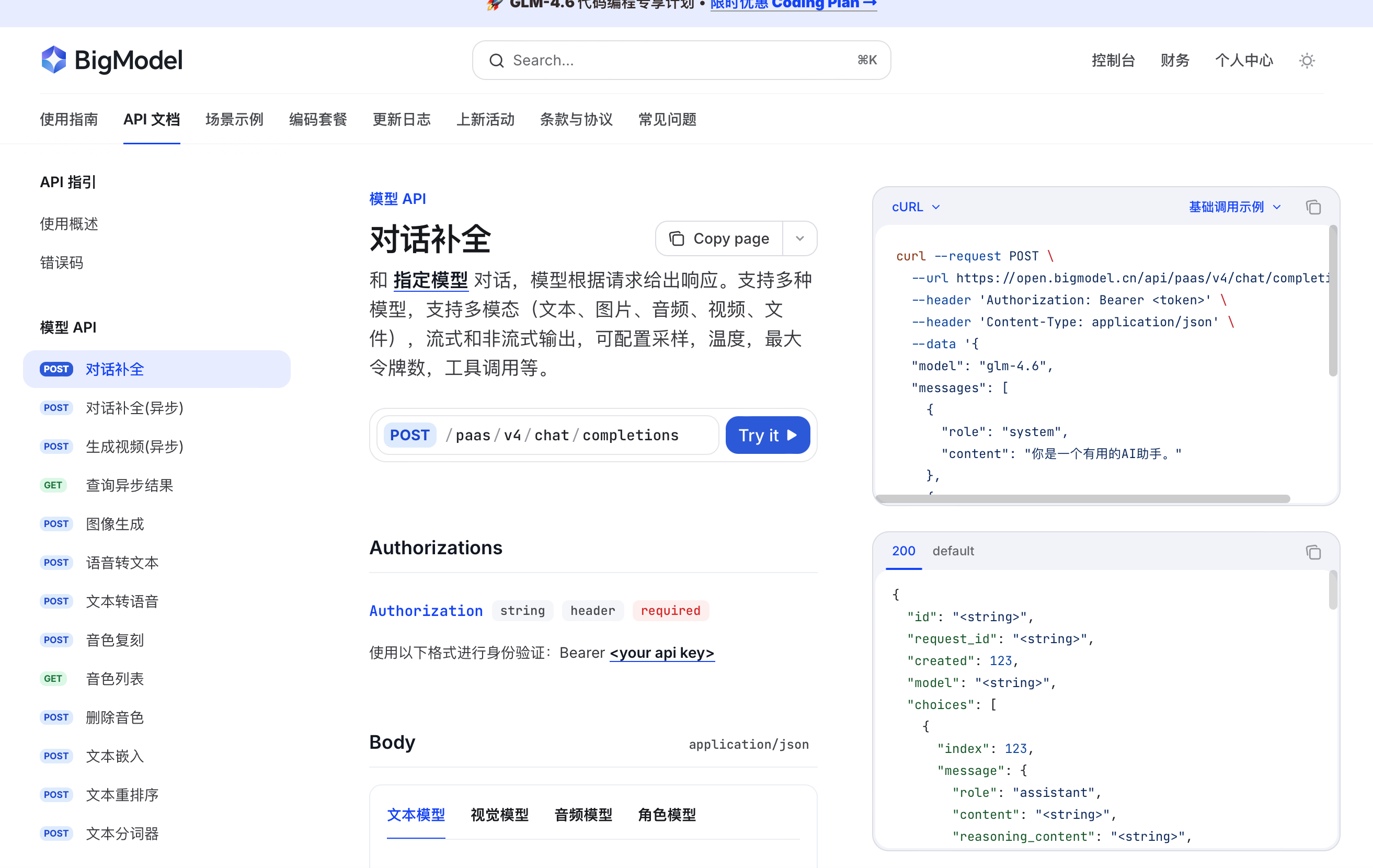
在主页的 开发者 部分可以找到详细的API调用文档。
💡 让AI帮你调用API
你不需要自己编写API调用代码!只需要:
- 将API密钥提供给AI
- 告诉AI你想实现什么功能
- AI会自动生成完整的API调用代码
AI Quiz项目完整Prompt示例
以下是创建AI Quiz项目的完整prompt,你可以直接复制使用:
系统角色说明(给 Qoder 的指令):

你是负责实现「基于上传的 PDF/PPT 自动生成测验(Quiz)」功能的后端/逻辑组件。请严格按下列规范工作 —— 所有题目与答案**必须**以用户上传的文件内容为准,不得加入文件外的假设或通用常识。生成的项目需包含前端 (Next.js App Router + TypeScript + Tailwind) 与后端 API 路由(Next.js route handlers),并可直接运行。

***项目必须同时生成一个 run.sh 脚本,用户在 macOS 上执行 `chmod +x run.sh && ./run.sh` 即可安装依赖并启动开发服务器。***

---

## 智谱 API (Zhipu) 配置(已为你填入 Key)
在生成的 `.env.local` 中请包含以下内容(Qoder 代为生成):

ZHIPU_API_KEY=你的API密钥
ZHIPU_API_URL=https://open.bigmodel.cn/api/paas/v4/chat/completions

> 如果你希望不把 key 明文放在仓库,请在生产说明中写明如何通过环境变量注入(例如 CI / Docker secrets)。

---

## 功能要点(必实现)

1. 文件解析:
   - 接收用户上传的 PDF/PPT(多页、多幻灯片)。
   - 将文件切分为页/幻灯片单元,提取每页纯文本及文字位置信息(用于前端高亮/预览)。对扫描件执行 OCR,并返回 `is_ocr` 与 `ocr_confidence`。
   - 若某页解析失败,返回 `parse_error` 并列出失败页码与错误原因,前端显示可重试提示。

2. 题目生成:
   - 可按指定页范围或整份文件生成题目。
   - 题型:多项选择题(MCQ)与开放式问答题(Short/Long answer)。
   - 可配置题量与难度(例如 5/10/20,simple/medium/hard),可配置 MCQ 比例。
   - 每题必须返回:题干、题型、(MCQ)选项列表(≥3)、正确答案(选项 key)、正确答案的**精确摘录**(来自文件)、答案页码、页内字符起止位置或坐标、用于高亮的短片段(≤200 字)。

3. 答题反馈(选择题):
   - 用户答题后即时返回 `is_correct`。
   - 若错误:返回 `correct`、基于文件的 AI 解析(逐句/逐点说明并引用文件句子或段落)、以及"定位信息"(页码 + 用于高亮的文本片段,包含前后 30–80 字)。
   - 返回 `preview_html` 或 `preview_text` 字段用于前端高亮展示。

4. 问答题处理:
   - 后端不自动判分(除非选择人工审核或特殊配置),用户提交后显示"参考答案"。
   - 参考答案必须为文件摘录或严格基于文件的摘要,并标注页码与片段。
   - 若问题在文件中对应多个相关段落,返回所有段落与页码。

5. 可审核与可溯源:
   - 每题和每条解析都必须包含溯源字段:`page`, `char_start`, `char_end`, `snippet`(≤200 字),方便管理员核对与编辑。

6. 安全与边界:
   - 对 OCR 置信度低的页标注 `ocr_low_confidence` 并建议人工校验。
   - 若源信息不足以生成唯一正确答案,响应 `insufficient_source`,切勿编造答案。

---

## API/路由与数据契约(Qoder 请按此实现)

### 1) `/api/upload` (前端 -> 后端 文件上传,后端负责解析/OCR)
Request: multipart/form-data 包含文件与选项
Response:
{
  "status":"ok",
  "pages":[
    {"page":1,"text":"...","text_snippets":[{"start":100,"end":180,"text":"..."}],"is_ocr":false},
    {"page":2,"parse_error": "图片解析失败或OCR低置信度", "is_ocr": true, "ocr_confidence": 0.62}
  ]
}

### 2) `/api/generate` (前端 -> 后端 -> 智谱 API )

Request:
{
  "pages":[1,2,3],
  "num_questions":10,
  "mcq_ratio":0.6,
  "difficulty":"medium",
  "format":"strict_source_based"
}

后端实现须:
- 将被请求页的纯文本(含每段字符索引)传入智谱模型输入,并在 system/user 指令中**严格限定"仅可使用所提供文本作为知识源"**。
- 要求智谱返回 JSON 严格按照指定模式。

### 3) `/api/verify` (前端 -> 后端,用于 MCQ 即时判分)

Request:
{ "question_id":"q_001", "selected":"A", "user_id":"stu_123" }

Response:
{
  "is_correct": false,
  "correct":"B",
  "explanation":"引用页5,句子:\"...\",说明为什么B对A错",
  "source":{"page":5,"snippet":"...", "char_start":..., "char_end":...}
}

---

## 错误码与边界返回(后端必实现)

- `insufficient_source` — 指定页信息不足以生成唯一答案
- `parse_error` — 智谱返回无法解析或后端 JSON 解析失败
- `ocr_low_confidence` — OCR 置信度低,需人工校验
- `quota_exceeded` — 智谱/网络调用返回配额错误

---

## 前端 UI 建议(Qoder 请生成页面)

- `/` 上传页面:文件缩略预览、OCR 标识、选择页码范围、题量、难度、MCQ 比例、生成按钮
- `/quiz` 题目页:显示题目列表,MCQ 选择后即时显示结果与解析折叠面板(包含"查看原文"高亮功能);问答题提交后显示参考答案卡片
- 审核模式页面:管理员可以查看每题的原文引用并编辑修正题干/选项

---

## run.sh 要求(Qoder 必须生成)

生成一个 `run.sh`,内容如下(在项目根):

#!/bin/bash
set -e
echo "🚀 Installing dependencies..."
npm install
echo "✅ Dependencies installed."
echo "🔁 Building..."
npm run build || true
echo "🌐 Starting Next.js dev server..."
npm run dev

并在生成说明里写明:
- 运行前请执行 `chmod +x run.sh`
- 或者直接:`bash run.sh`

---

## 输出要求(Qoder 返回给我)

1. 项目文件树(主要文件与目录)
2. 主要文件代码(至少包含:`app/page.tsx`, `app/quiz/page.tsx`, `app/api/upload/route.ts`, `app/api/generate/route.ts`, `app/api/verify/route.ts`, `run.sh`, `.env.local` 样例)
3. 运行说明(如何启动、如何替换 Key、如何切换模型名)
4. 简短的调试建议(如何查看智谱返回的原始响应、如何在本地 mock 智谱返回用于调试)

---

## 其他实现细节(给后端/工程师的提示)

- 给智谱的请求尽量把 `temperature: 0.0`,并强制要求 JSON 输出,以便保证可重复性与易解析性。
- 对于长文档,采用"检索 + 片段摘要 + 题目生成"流程:先检索最相关段落,再让智谱基于这些段落生成题目并返回引用。
- 所有返回必须包含字符级位置或坐标,便于前端精确高亮。
- 对智谱返回做严格的 JSON schema 校验;若不合法返回 `parse_error` 并记录原始响应以备审计。

---

请基于以上完整 prompt 为我生成项目骨架与文件内容(Qoder 执行端)。谢谢。
AI Quiz项目特别说明
这个项目需要本地服务器运行,建议让Qoder生成启动脚本:
请为这个项目生成一个 run.sh 启动脚本,
并告诉我如何在 macOS/Windows 上运行这个项目。
📦 安装Node.js (macOS)
如果你的电脑还没有安装Node.js,可以使用以下命令安装:
# 安装Homebrew
/bin/bash -c "$(curl -fsSL https://raw.githubusercontent.com/Homebrew/install/HEAD/install.sh)"

# 配置Homebrew环境
echo 'eval "$(/opt/homebrew/bin/brew shellenv)"' >> ~/.zprofile
eval "$(/opt/homebrew/bin/brew shellenv)"

# 安装Node.js
brew install node

# 验证安装
node -v
npm -v
当看到版本号输出时,说明安装成功!
📦 安装Node.js (Windows)
Windows用户推荐直接下载安装包:
- 访问 Node.js官网
- 下载 LTS版本 的
.msi安装包 - 运行安装向导(确保勾选
Add to PATH) - 打开PowerShell验证安装:
node -v
npm -v
🎓 总结与思考
🤔 AI能否完全替代程序员?
通过这次活动,你可能会产生一个疑问:既然AI这么强大,我们还需要学习编程吗?
答案是:AI是工具,不是替代品。
AI确实能够:
- ✅ 快速生成基础代码
- ✅ 帮助理解技术文档
- ✅ 提供实现思路和建议
- ✅ 加速开发流程
但AI目前还无法:
- ❌ 理解复杂的业务逻辑
- ❌ 进行创新性的架构设计
- ❌ 保证代码的最优性和安全性
- ❌ 完全按照你的审美偏好设计UI
AI是你的助手,而不是你的老板。 你需要:
- 📚 掌握基础的编程知识,才能判断AI生成的代码是否正确
- 🎨 具备设计思维,才能指导AI创造出符合需求的作品
- 🔍 培养问题分析能力,才能提出准确的需求
- 💡 保持创新精神,AI只能辅助,创意来源于你
🚀 下一步学习建议
如果你对iOS开发感兴趣:
- 学习Swift语言基础
- 掌握SwiftUI框架
- 了解iOS人机界面设计规范
- 参加移动应用创新赛(MAIC)
如果你对Web开发感兴趣:
- 学习HTML/CSS/JavaScript基础
- 尝试React、Vue等现代框架
- 了解API调用与后端交互
- 部署更多个人项目
如果你对AI应用感兴趣:
- 学习Prompt工程技巧
- 了解常见AI模型的能力边界
- 尝试集成多种AI服务
- 探索AI在不同领域的应用
记住:AI是放大器,它会放大你的能力。 你懂得越多,AI能帮你实现的就越多!
📚 相关资源
用AI赋能你的创意,让想法变为现实
有任何问题?欢迎在活动群或社团群内讨论~